Redenumirea Apple AirPods Pro 3 pe un iPhone: Un ghid simplu
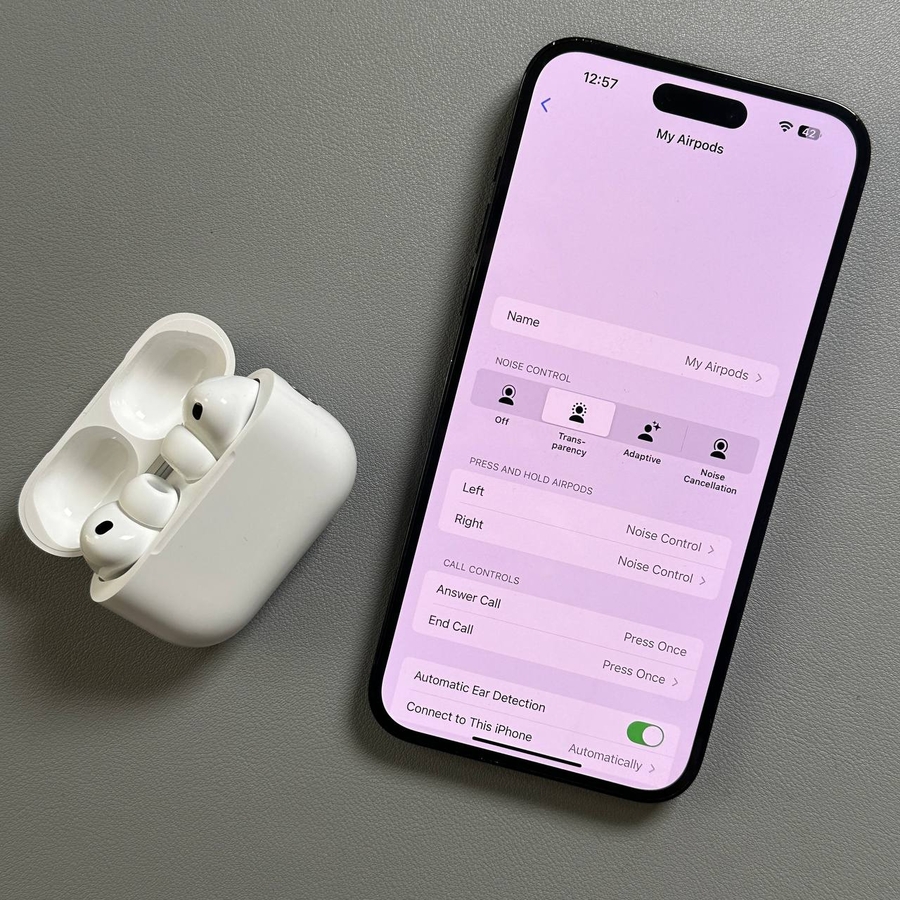
Doriți să oferiți o notă personalizată Apple AirPods Pro 3? Redenumirea lor pe iPhone-ul dumneavoastră este rapidă și ușoară! Urmați acești pași pentru a actualiza numele lor.
Pasul 1: Deschideți aplicația Setări
Pentru a începe, deblocați-vă iPhone-ul și deschideți aplicația principală Setări. De obicei, puteți găsi această aplicație, având o pictogramă în formă de roată dințată, pe ecranul principal sau căutând în biblioteca de aplicații.

Pasul 2: Accesați Setările Bluetooth
În interiorul aplicației Setări, derulați în jos și atingeți opțiunea "Bluetooth" pentru a accesa setările Bluetooth. Asigurați-vă că AirPods Pro 3 sunt deja conectați la iPhone-ul dumneavoastră pentru a edita cu ușurință setările lor.

Pasul 3: Localizați-vă AirPods-urile
Găsiți-vă AirPods Pro 3 în lista de dispozitive. Atingeți pictograma albastră 'i' de lângă numele AirPods-urilor dumneavoastră pentru a deschide pagina de informații despre dispozitiv.

Pasul 4: Schimbați Numele
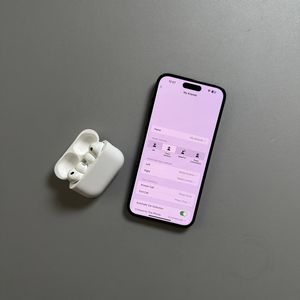
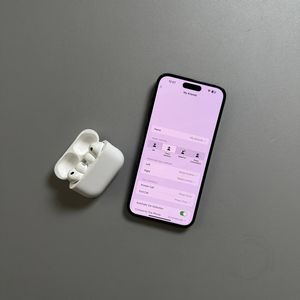
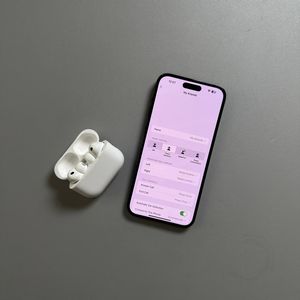
Odată ce sunteți pe pagina de informații, căutați linia care afișează numele actual al AirPods-urilor dumneavoastră. Atingeți această linie pentru a iniția editarea. Introduceți numele dorit, asigurându-vă că este ceva care face ca AirPods-urile dumneavoastră să fie ușor de identificat. Odată ce ați terminat, pur și simplu apăsați butonul înapoi; modificările dumneavoastră sunt salvate automat.

Pasul 5: Confirmați Modificarea
După ce ați introdus noul nume, puteți reveni la meniul Bluetooth pentru a vedea numele actualizat. Nu este nevoie de alte salvări sau confirmări; iPhone actualizează automat aceste modificări.