Je Apple AirPods Pro 3 hernoemen op een iPhone: Een eenvoudige handleiding
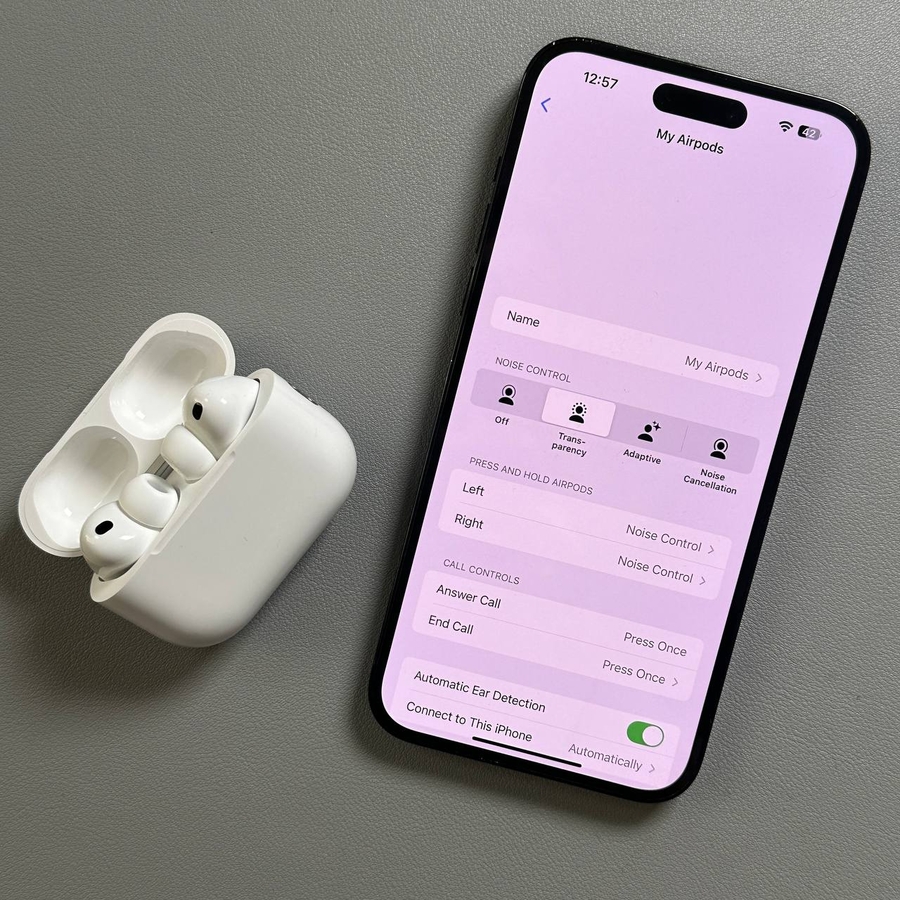
Wil je je Apple AirPods Pro 3 een persoonlijk tintje geven? Ze hernoemen op je iPhone is snel en eenvoudig! Volg deze stappen om hun naam bij te werken.
Stap 1: Open de app Instellingen
Om te beginnen, ontgrendel je je iPhone en open je de app Instellingen. Je kunt deze app meestal vinden, met een tandwielvormig icoon, op je startscherm of door te zoeken in je app-bibliotheek.

Stap 2: Ga naar de Bluetooth-instellingen
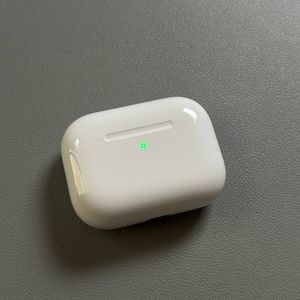
Scroll in de app Instellingen omlaag en tik op de optie "Bluetooth" om naar je Bluetooth-instellingen te gaan. Zorg ervoor dat je AirPods Pro 3 al met je iPhone zijn verbonden om het bewerken van hun instellingen te vergemakkelijken.

Stap 3: Zoek je AirPods
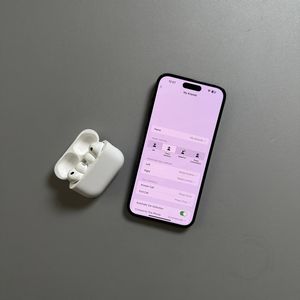
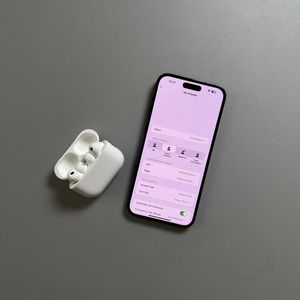
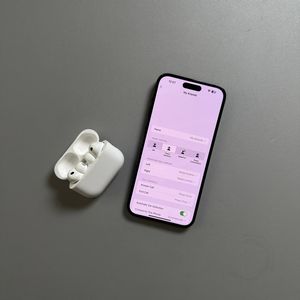
Zoek je AirPods Pro 3 in de lijst met apparaten. Tik op het blauwe 'i'-icoon naast de naam van je AirPods om de apparaatinformatiepagina te openen.

Stap 4: Wijzig de naam
Zodra je op de informatiepagina bent, zoek je de regel die de huidige naam van je AirPods weergeeft. Tik op deze regel om het bewerken te starten. Voer de gewenste naam in, zodat je je AirPods gemakkelijk kunt identificeren. Als je klaar bent, druk je gewoon op de terugknop; je wijzigingen worden automatisch opgeslagen.

Stap 5: Bevestig de wijziging
Nadat je de nieuwe naam hebt ingevoerd, kun je teruggaan naar het Bluetooth-menu om de bijgewerkte naam te bekijken. Er zijn geen extra saves of bevestigingen nodig; iPhone werkt deze wijzigingen automatisch bij.