Zmiana nazwy Apple AirPods Pro 3 na iPhonie: Prosty przewodnik
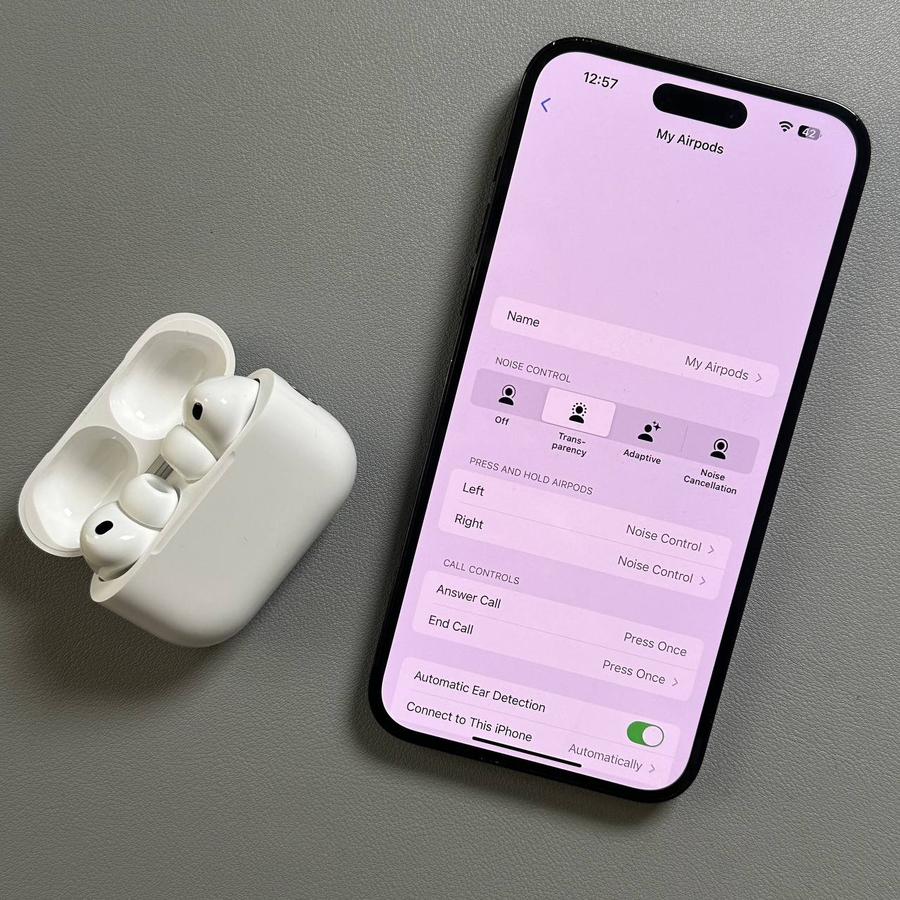
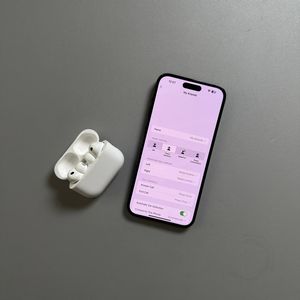
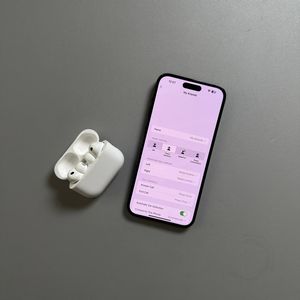
Chcesz nadać swoim Apple AirPods Pro 3 osobisty charakter? Zmiana ich nazwy na iPhonie jest szybka i łatwa! Wykonaj poniższe kroki, aby zaktualizować ich nazwę.
Krok 1: Otwórz aplikację Ustawienia
Aby rozpocząć, odblokuj iPhone'a i otwórz główną aplikację "Settings" (Ustawienia). Zazwyczaj możesz znaleźć tę aplikację, oznaczoną ikoną w kształcie koła zębatego, na ekranie głównym lub wyszukując ją w bibliotece aplikacji.

Krok 2: Uzyskaj dostęp do ustawień Bluetooth
W aplikacji "Settings" (Ustawienia) przewiń w dół i dotknij opcji "Bluetooth", aby uzyskać dostęp do ustawień Bluetooth. Upewnij się, że Twoje AirPods Pro 3 są już podłączone do iPhone'a, aby ułatwić edycję ich ustawień.

Krok 3: Znajdź swoje AirPods
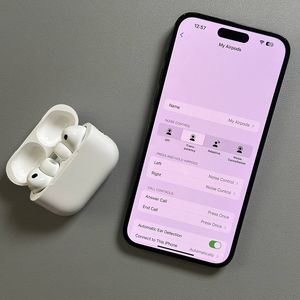
Znajdź swoje AirPods Pro 3 na liście urządzeń. Dotknij niebieskiej ikony "i" obok nazwy AirPods, aby otworzyć stronę informacji o urządzeniu.

Krok 4: Zmień nazwę
Gdy znajdziesz się na stronie informacji, poszukaj wiersza, w którym wyświetlana jest aktualna nazwa AirPods. Dotknij tego wiersza, aby rozpocząć edycję. Wprowadź żądaną nazwę, upewniając się, że jest ona łatwa do zidentyfikowania. Po zakończeniu po prostu naciśnij przycisk "back" (wstecz); zmiany zostaną zapisane automatycznie.

Krok 5: Potwierdź zmianę
Po wprowadzeniu nowej nazwy możesz wrócić do menu Bluetooth, aby wyświetlić zaktualizowaną nazwę. Nie ma potrzeby wykonywania dodatkowych zapisów ani potwierdzeń; iPhone automatycznie aktualizuje te zmiany.