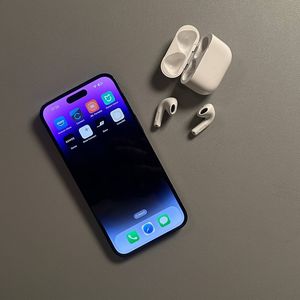
Jak podłączyć Apple AirPods 4 z ANC do urządzenia z systemem Android
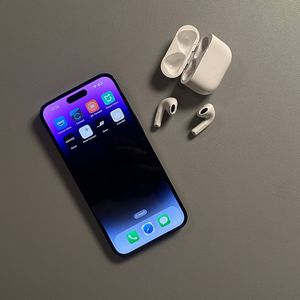
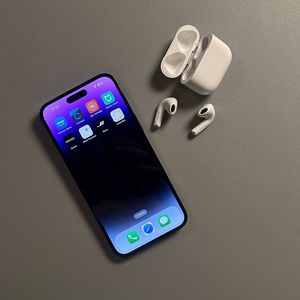
Witamy w naszym prostym przewodniku dotyczącym podłączania słuchawek Apple AirPods 4 z aktywną redukcją szumów do urządzenia z systemem Android. Niezależnie od tego, czy używasz telefonu Samsung, Google Pixel, czy innego telefonu z systemem Android, ten przewodnik poprowadzi Cię przez każdy krok, aby zapewnić bezproblemowe połączenie. Zaczynajmy i ciesz się ulubionymi utworami bezprzewodowo!
Krok 1: Uzyskanie dostępu do ustawień Bluetooth na urządzeniu z systemem Android
Aby podłączyć słuchawki AirPods 4 do telefonu z systemem Android, zacznij od odblokowania urządzenia. Przeciągnij palcem w dół od góry ekranu dwukrotnie, aby uzyskać dostęp do menu szybkich ustawień. Tutaj naciśnij i przytrzymaj ikonę Bluetooth, aż otworzą się pełne ustawienia Bluetooth. Upewnij się, że funkcja Bluetooth jest włączona; jeśli jest wyłączona, po prostu dotknij przełącznika, aby ją włączyć.

Krok 2: Włączenie trybu parowania w słuchawkach AirPods 4
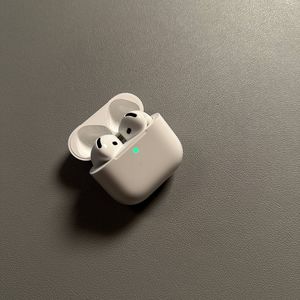
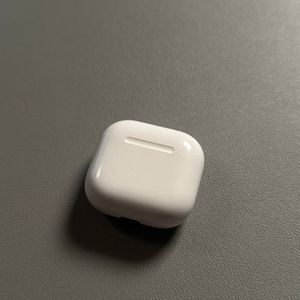
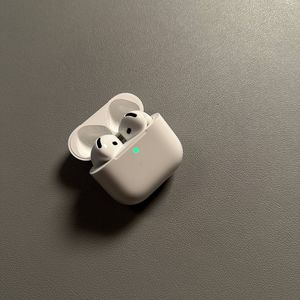
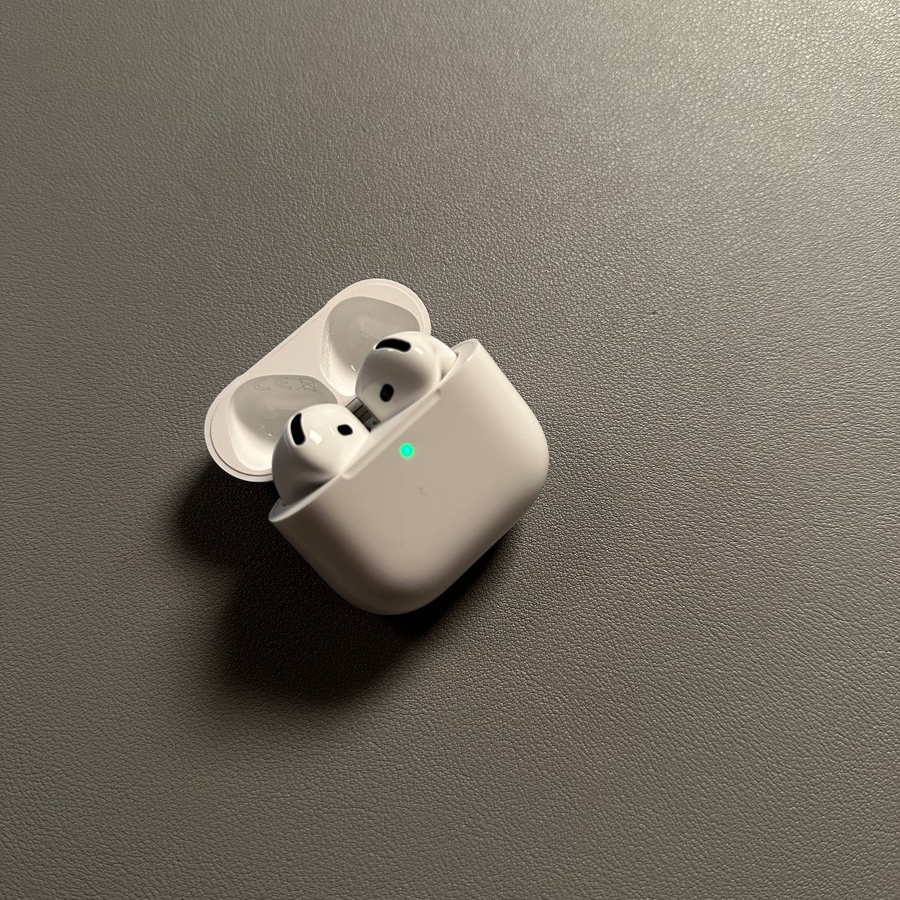
W przeciwieństwie do starszych wersji słuchawek AirPods, AirPods 4 nie mają przycisku do uruchomienia trybu parowania. Zamiast tego otwórz etui AirPods i dotknij dwukrotnie przodu etui, aby aktywować tryb parowania. Powinna pojawić się kontrolka wskazująca, że urządzenie jest gotowe do sparowania. Jeśli napotkasz jakiekolwiek problemy, zamknij etui i otwórz je ponownie, a następnie spróbuj ponownie dwukrotnie dotknąć, aż usłyszysz dźwięk parowania.

Krok 3: Podłączanie słuchawek AirPods 4 do urządzenia z systemem Android
Wróć do ustawień Bluetooth urządzenia z systemem Android. Słuchawki AirPods powinny pojawić się na liście dostępnych urządzeń. Jeśli ich nie widzisz, odśwież listę, skanując ponownie w poszukiwaniu urządzeń. Gdy zobaczysz "AirPods 4" na liście, dotknij ją, a następnie wybierz "Pair" (sparuj). Pomyślne połączenie potwierdzi, że jesteś gotowy do używania słuchawek AirPods.


Krok 4: Zarządzanie połączeniem AirPods 4
Po podłączeniu możesz cieszyć się wysoką jakością dźwięku i funkcją aktywnej redukcji szumów słuchawek AirPods 4. Ważną wskazówką, o której należy pamiętać, jest to, że zamknięcie etui AirPods spowoduje odłączenie ich od telefonu. Jednak ponowne otwarcie etui spowoduje automatyczne ponowne połączenie, zapewniając bezproblemowe korzystanie, gdy tylko będziesz gotowy do ponownego użycia.

I to wszystko! Udało Ci się podłączyć słuchawki Apple AirPods 4 z ANC do urządzenia z systemem Android.