Jak z łatwością odłączyć Apple AirPods 4 od urządzenia z systemem Android
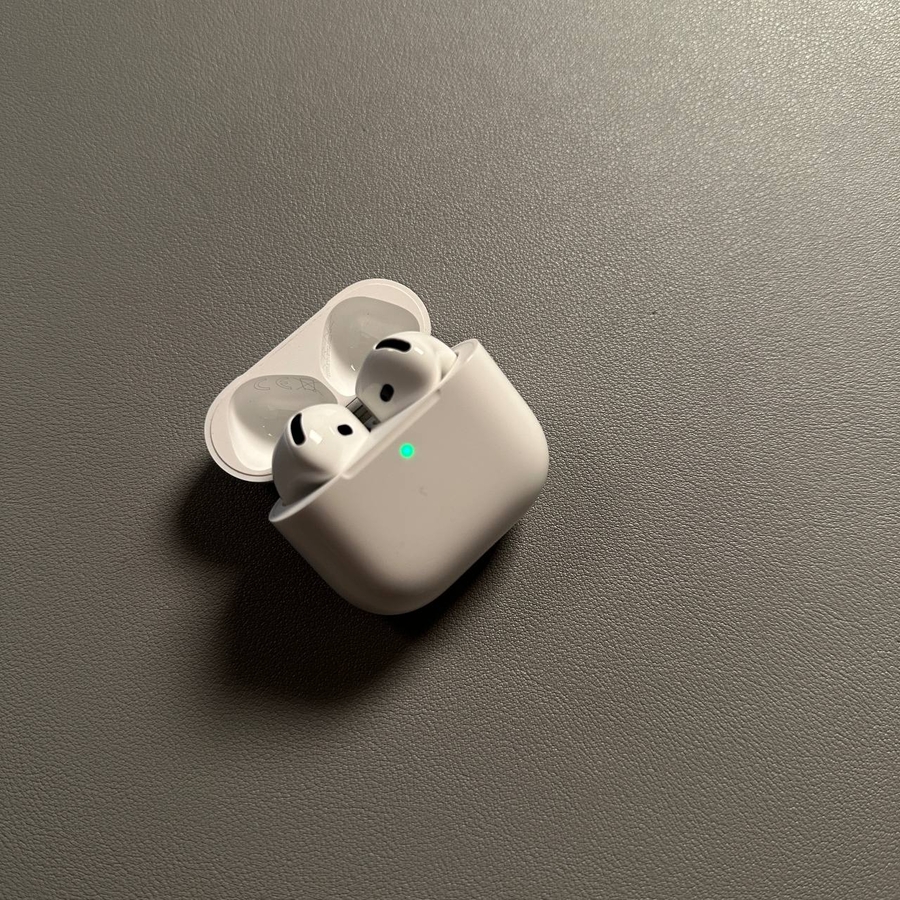
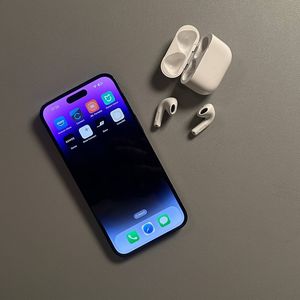
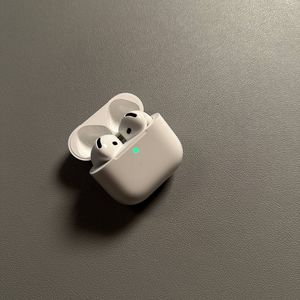
Witamy w tym prostym przewodniku dotyczącym odłączania słuchawek Apple AirPods 4 od urządzenia z systemem Android. Niezależnie od tego, czy przechodzisz na inne urządzenie audio, czy po prostu potrzebujesz nowego początku, nasze szczegółowe instrukcje poprowadzą Cię przez ten proces. Zaczynajmy.
Uzyskaj dostęp do panelu sterowania
Najpierw musisz otworzyć panel sterowania na swoim urządzeniu z systemem Android. Odblokuj telefon i przesuń w dół menu szybkich ustawień z górnej części ekranu, przesuwając palcem w dół. Ten panel zapewnia szybki dostęp do różnych ustawień.

Przytrzymaj Bluetooth, aby uzyskać dostęp do większej liczby opcji
Po otwarciu panelu sterowania zlokalizuj ikonę Bluetooth, która zwykle jest małą stylizowaną literą „B” na niebieskim tle. Naciśnij i przytrzymaj tę ikonę, aby uzyskać dostęp do większej liczby opcji związanych z ustawieniami Bluetooth.

Przejdź do szczegółów urządzenia
W ustawieniach Bluetooth znajdź listę urządzeń aktualnie sparowanych z telefonem. Poszukaj na tej liście swoich słuchawek Apple AirPods 4 i dotknij ikony koła zębatego obok nich. Ta ikona zapewni Ci dostęp do szczegółów urządzenia i dodatkowych opcji.

Odłącz Apple AirPods 4
Teraz dotarłeś do ostatniego kroku. W szczegółach urządzenia poszukaj opcji "Unpair" (Rozłącz) lub "Forget" (Zapomnij). Dotknij tej opcji, a gdy pojawi się okienko z potwierdzeniem, wybierz "Unpair" (Rozłącz). Twoje słuchawki Apple AirPods 4 zostały pomyślnie odłączone od urządzenia z systemem Android.