Как лесно да премахнете сдвояването на Apple AirPods 4 от вашето Android устройство
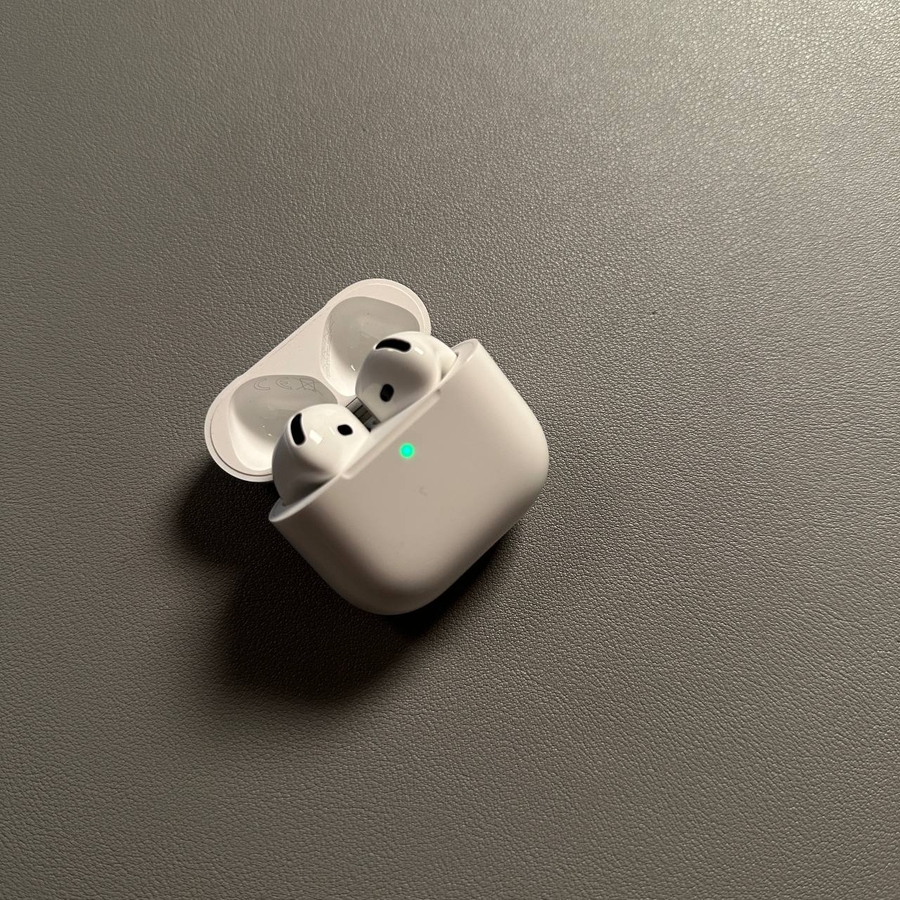
Добре дошли в това лесно ръководство за премахване на сдвояването на вашите Apple AirPods 4 от устройство с Android. Независимо дали преминавате към друго аудио устройство или просто се нуждаете от ново начало, нашите подробни инструкции ще ви преведат през процеса. Да започваме.
Достъп до контролния панел
Първо, трябва да отворите контролния панел на вашето Android устройство. Отключете телефона си и издърпайте менюто за бързи настройки от горната част на екрана си, като плъзнете надолу. Този панел осигурява бърз достъп до различни настройки.

Задръжте върху Bluetooth, за да получите достъп до повече опции
След като отворите контролния панел, намерете иконата на Bluetooth, която обикновено е малка стилизирана буква "B" на син фон. Натиснете и задръжте тази икона, за да получите достъп до повече опции, свързани с вашите Bluetooth настройки.

Навигирайте до детайлите на устройството
В Bluetooth настройките намерете списъка с устройства, които в момента са сдвоени с телефона ви. Потърсете вашите Apple AirPods 4 в този списък и докоснете иконата на зъбно колело до него. Тази икона ще ви даде достъп до детайлите на устройството и допълнителни опции.

Премахнете сдвояването на Apple AirPods 4
Сега стигнахте до последната стъпка. В рамките на детайлите на устройството потърсете опцията "Unpair" (Премахване на сдвояването) или "Forget" (Забравяне). Докоснете тази опция и когато се появи изскачащ прозорец за потвърждение, изберете "Unpair" (Премахване на сдвояването). Вашите Apple AirPods 4 вече са успешно премахнати от вашето Android устройство.