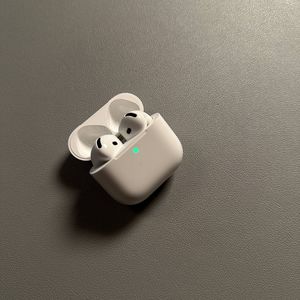
Si të Hiqni Çiftëzimin e Apple AirPods 4 nga Pajisja juaj Android me Lehtësi
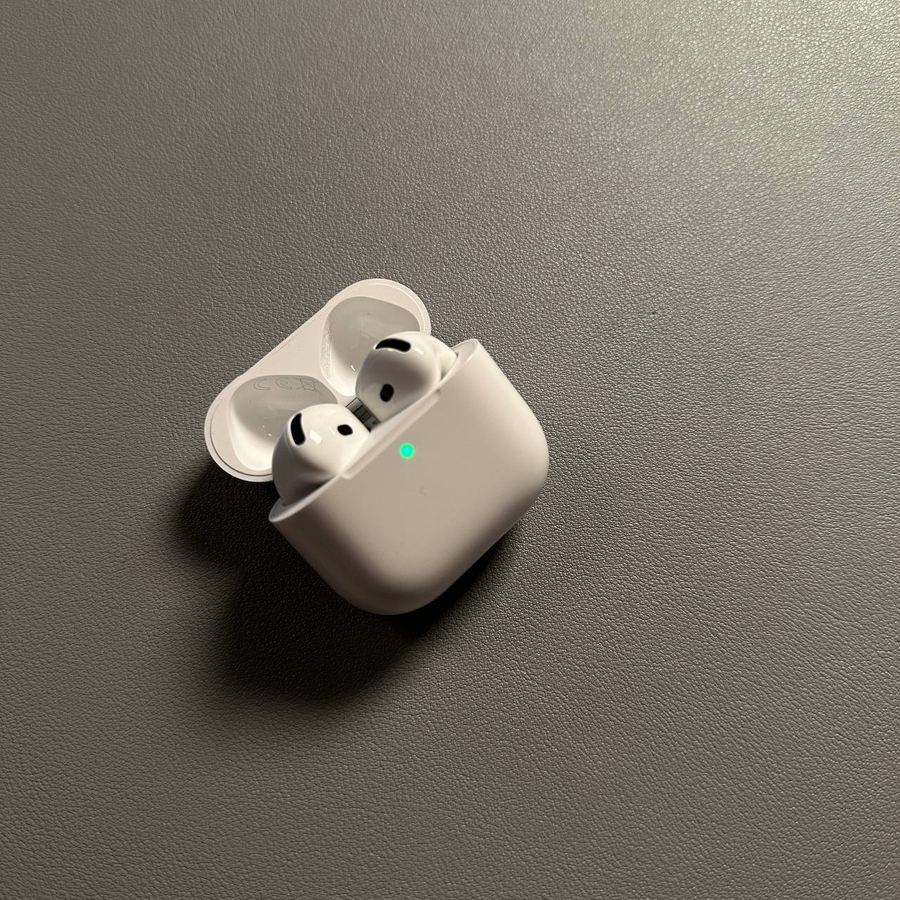
Mirë se vini në këtë udhëzues të thjeshtë për heqjen e çiftëzimit të Apple AirPods 4 tuaj nga një pajisje Android. Pavarësisht nëse po kaloni në një pajisje tjetër audio ose thjesht keni nevojë për një fillim të ri, udhëzimet tona të detajuara do t'ju udhëheqin përmes procesit. Le të fillojmë.
Hyni në Panelin e Kontrollit
Së pari, duhet të hapni panelin e kontrollit në pajisjen tuaj Android. Zhbllokoni telefonin tuaj dhe tërhiqni poshtë menunë e cilësimeve të shpejta nga pjesa e sipërme e ekranit tuaj duke rrëshqitur poshtë. Ky panel ofron qasje të shpejtë në cilësime të ndryshme.

Mbajeni shtypur Bluetooth për të hyrë në më shumë opsione
Pasi të keni hapur panelin e kontrollit, gjeni ikonën Bluetooth, e cila zakonisht është një 'B' e vogël e stilizuar në një sfond blu. Shtypni dhe mbani shtypur këtë ikonë për të hyrë në më shumë opsione që lidhen me cilësimet tuaja Bluetooth.

Navigoni te Detajet e Pajisjes
Në cilësimet Bluetooth, gjeni listën e pajisjeve të çiftëzuara aktualisht me telefonin tuaj. Kërkoni Apple AirPods 4 tuaj në këtë listë dhe prekni ikonën e ingranazhit pranë tij. Kjo ikonë do t'ju japë qasje në detajet e pajisjes dhe opsione shtesë.

Hiqni Çiftëzimin e Apple AirPods 4
Tani, keni arritur në hapin përfundimtar. Brenda detajeve të pajisjes, kërkoni opsionin 'Unpair' (Hiq çiftëzimin) ose 'Forget' (Harro). Prekni këtë opsion, dhe kur të shfaqet një dritare për të konfirmuar, zgjidhni 'Unpair' (Hiq çiftëzimin). Apple AirPods 4 tuaj tani janë hequr me sukses nga pajisja juaj Android.