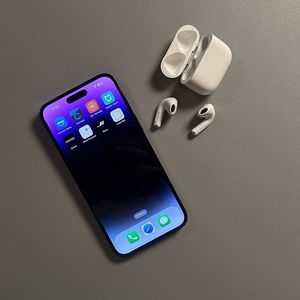
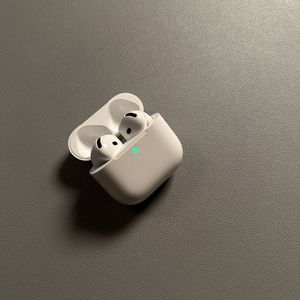
Apple AirPods 4-ni Android Qurilmangizdan Osonlik bilan Qanday Ajratish Mumkin
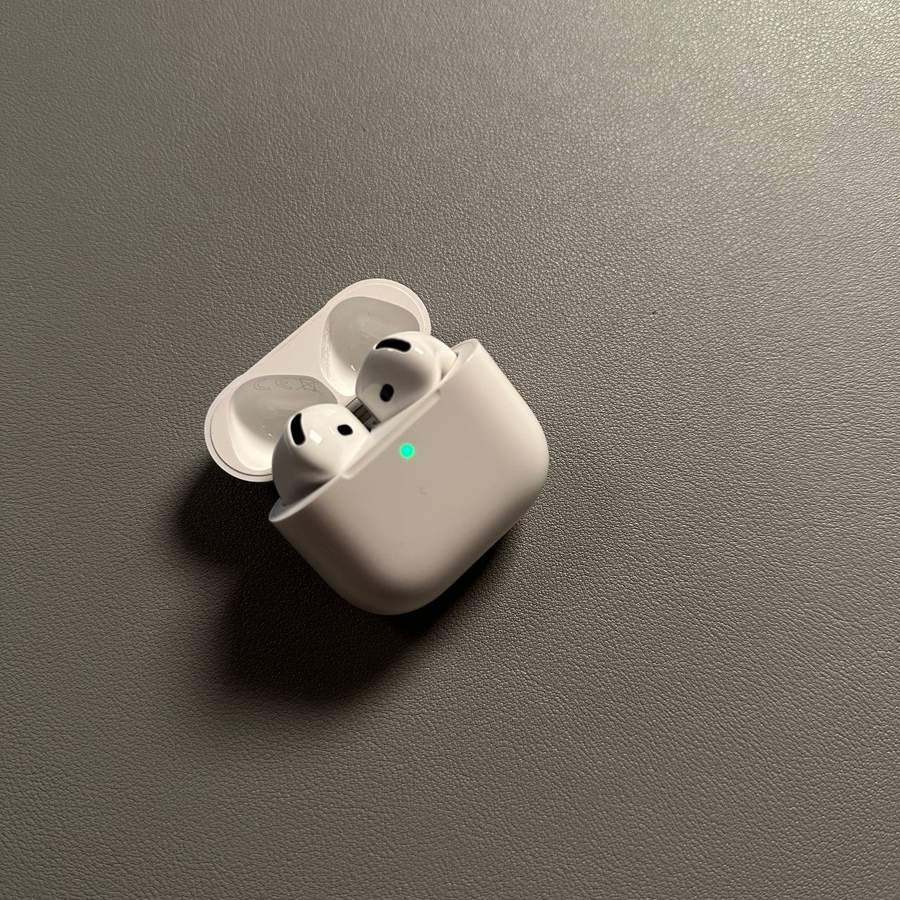
Apple AirPods 4-ni Android qurilmasidan ajratish bo'yicha ushbu oson qo'llanmaga xush kelibsiz. Boshqa audio qurilmaga o'tayotgan bo'lsangiz ham, yoki shunchaki yangi boshlash kerak bo'lsa ham, batafsil ko'rsatmalarimiz sizga jarayon davomida yordam beradi. Boshlaymiz.
Boshqaruv Paneliga Kirish
Avval Android qurilmangizda boshqaruv panelini ochishingiz kerak. Telefoningizni qulfdan chiqaring va ekranning yuqori qismidan pastga surish orqali tezkor sozlamalar menyusini torting. Ushbu panel turli sozlamalarga tezkor kirishni ta'minlaydi.

Ko'proq Imkoniyatlarga Kirish uchun Bluetooth-ni Bosib Tiring
Boshqaruv paneli ochilgandan so'ng, Bluetooth belgisini toping, u odatda ko'k fonda kichik uslublangan "B" harfidir. Bluetooth sozlamalaringizga tegishli ko'proq imkoniyatlarga kirish uchun ushbu belgi ustida bosib turing.

Qurilma Tafsilotlariga O'ting
Bluetooth sozlamalarida telefoningizga hozirda ulangan qurilmalar ro'yxatini toping. Ushbu ro'yxatda Apple AirPods 4-ni qidiring va uning yonidagi tishli g'ildirak belgisini bosing. Ushbu belgi sizga qurilma tafsilotlari va qo'shimcha imkoniyatlarga kirish huquqini beradi.

Apple AirPods 4-ni Juftlikdan Chiqaring
Endi siz oxirgi bosqichga yetdingiz. Qurilma tafsilotlari ichida "Unpair" (juftlikni bekor qilish) yoki "Forget" (unutish) opsiyasini qidiring. Ushbu opsiyani bosing va tasdiqlash uchun qalqib chiquvchi oyna paydo bo'lganda, "Unpair" (juftlikni bekor qilish) ni tanlang. Sizning Apple AirPods 4-ingiz endi Android qurilmangizdan muvaffaqiyatli ajratildi.