Kaip lengvai atjungti „Apple AirPods 4“ nuo „Android“ įrenginio
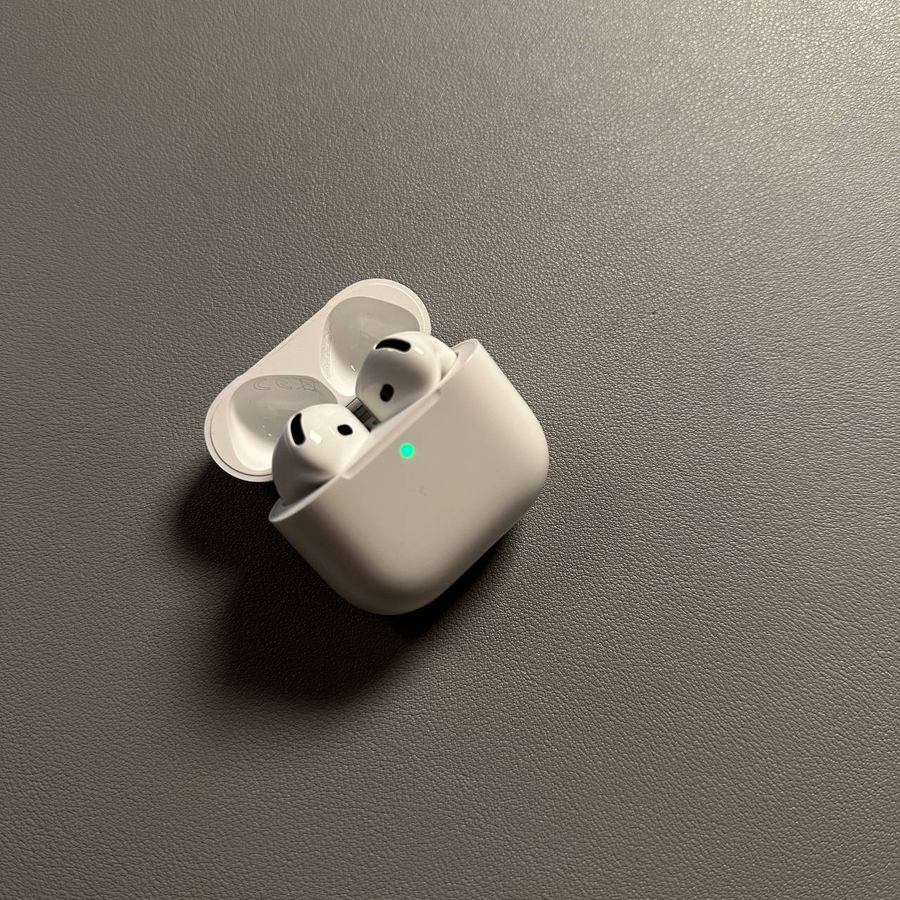
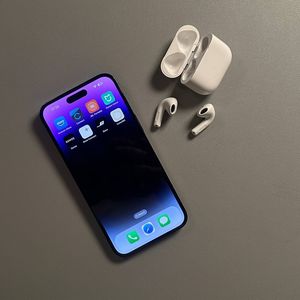
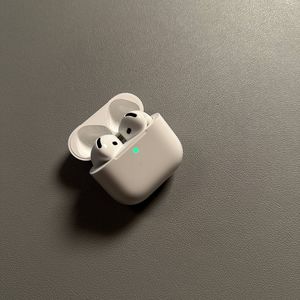
Sveiki atvykę į šį paprastą vadovą, kaip atjungti savo „Apple AirPods 4“ nuo „Android“ įrenginio. Nesvarbu, ar pereinate prie kito garso įrenginio, ar tiesiog norite pradėti iš naujo, mūsų išsamios instrukcijos padės jums atlikti šį procesą. Pradėkime.
Prieiga prie valdymo skydelio
Pirmiausia turite atidaryti valdymo skydelį savo „Android“ įrenginyje. Atrakinkite telefoną ir perbraukite žemyn nuo ekrano viršaus, kad atidarytumėte greitųjų nustatymų meniu. Šis skydelis suteikia greitą prieigą prie įvairių nustatymų.

Laikykite „Bluetooth“, kad pasiektumėte daugiau parinkčių
Kai atidarysite valdymo skydelį, raskite „Bluetooth“ piktogramą, kuri paprastai yra maža stilizuota raidė „B“ mėlyname fone. Paspauskite ir palaikykite šią piktogramą, kad pasiektumėte daugiau parinkčių, susijusių su jūsų „Bluetooth“ nustatymais.

Pereikite prie įrenginio informacijos
„Bluetooth“ nustatymuose raskite įrenginių, šiuo metu susietų su jūsų telefonu, sąrašą. Šiame sąraše ieškokite savo „Apple AirPods 4“ ir palieskite šalia jo esančią krumpliaračio piktogramą. Ši piktograma suteiks jums prieigą prie įrenginio informacijos ir papildomų parinkčių.

Atjunkite „Apple AirPods 4“
Dabar pasiekėte paskutinį žingsnį. Įrenginio informacijoje ieškokite parinkties „Unpair“ (atjungti) arba „Forget“ (pamiršti). Palieskite šią parinktį, o kai pasirodys patvirtinimo iššokantis langas, pasirinkite „Unpair“ (atjungti). Jūsų „Apple AirPods 4“ dabar sėkmingai atjungti nuo jūsų „Android“ įrenginio.