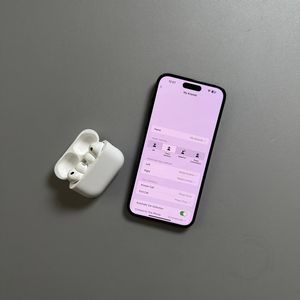
Kaip reguliuoti paspaudimo ir palaikymo trukmę Apple AirPods Pro 3
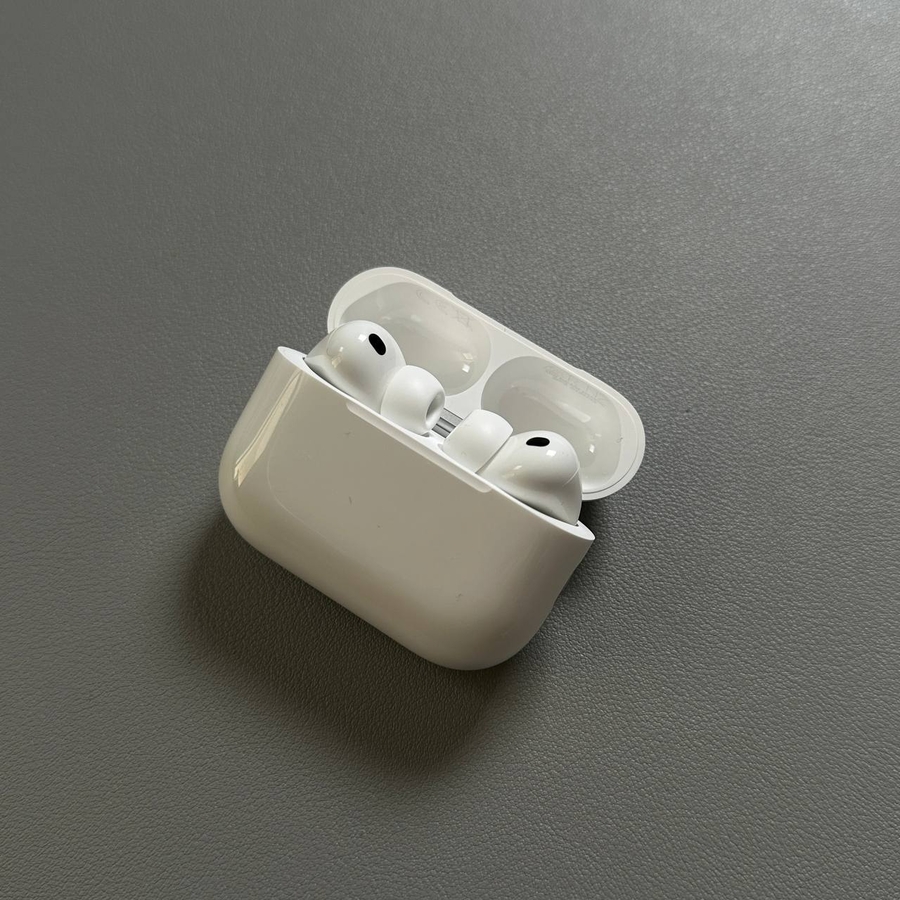
Jei turite Apple AirPods Pro 3, galbūt norėsite pritaikyti gesto "paspauskite ir palaikykite" trukmę, kad ji geriau atitiktų jūsų naudojimo įpročius. Šiame vadove rasite veiksmus, užtikrinančius, kad galėsite lengvai priversti savo AirPods Pro reaguoti taip, kaip jums patinka.
1 žingsnis: atidarykite telefono nustatymus
Norėdami pradėti pritaikyti savo AirPods Pro 3, pirmiausia įsitikinkite, kad ausinės tinkamai prijungtos prie jūsų įrenginio. Prijungę atrakinkite savo iPhone ir eikite į pagrindinį ekraną, kad rastumėte programėlę "Settings" (Nustatymai). Piktograma atrodo kaip pilka pavara ir paprastai yra pirmame jūsų programėlių puslapyje.

2 žingsnis: pasiekite savo AirPods meniu
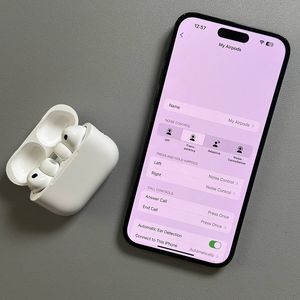
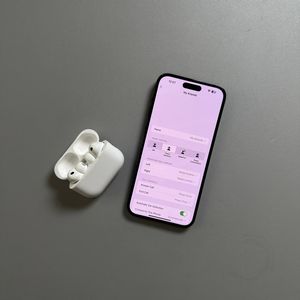
Atidarę programėlę "Settings" (Nustatymai), pamatysite įvairias parinktis. "Settings" (Nustatymų) meniu viršuje ieškokite eilutės, kurioje rodomi jūsų AirPods Pro 3. Bakstelėkite šią eilutę, kad atidarytumėte konkretų ausinių meniu, kuris leidžia toliau tinkinti AirPods funkcijas.

3 žingsnis: eikite į Prieinamumo nustatymus
Kai būsite AirPods nustatymų meniu, slinkite žemyn parinkčių sąrašu, kol rasite skyrių, pažymėtą "Accessibility" (Prieinamumas). Bakstelėjus šį skyrių, atsiras įvairių nustatymų, skirtų padaryti jūsų AirPods patirtį labiau pritaikoma.

4 žingsnis: reguliuokite paspaudimo ir palaikymo trukmę
AirPods "Accessibility" (Prieinamumo) nustatymuose raskite parinktį "Press and Hold Duration" (Paspaudimo ir palaikymo trukmė). Čia jums bus pateikti trys pasirinkimai: Default (Numatytasis), Shorter (Trumpesnis) ir Shortest (Trumpiausias). Pasirinkite parinktį, kuri geriausiai atitinka jūsų poreikius, bakstelėdami ją. Galbūt norėsite išbandyti trukmę praktinėje aplinkoje, kad įsitikintumėte, jog ji atitinka jūsų pageidavimus, prireikus ją pakoreguodami.

Štai ir viskas! Jūs sėkmingai pritaikėte savo Apple AirPods Pro 3 paspaudimo ir palaikymo gestą.