Jak upravit délku stisknutí a podržení na Apple AirPods Pro 3
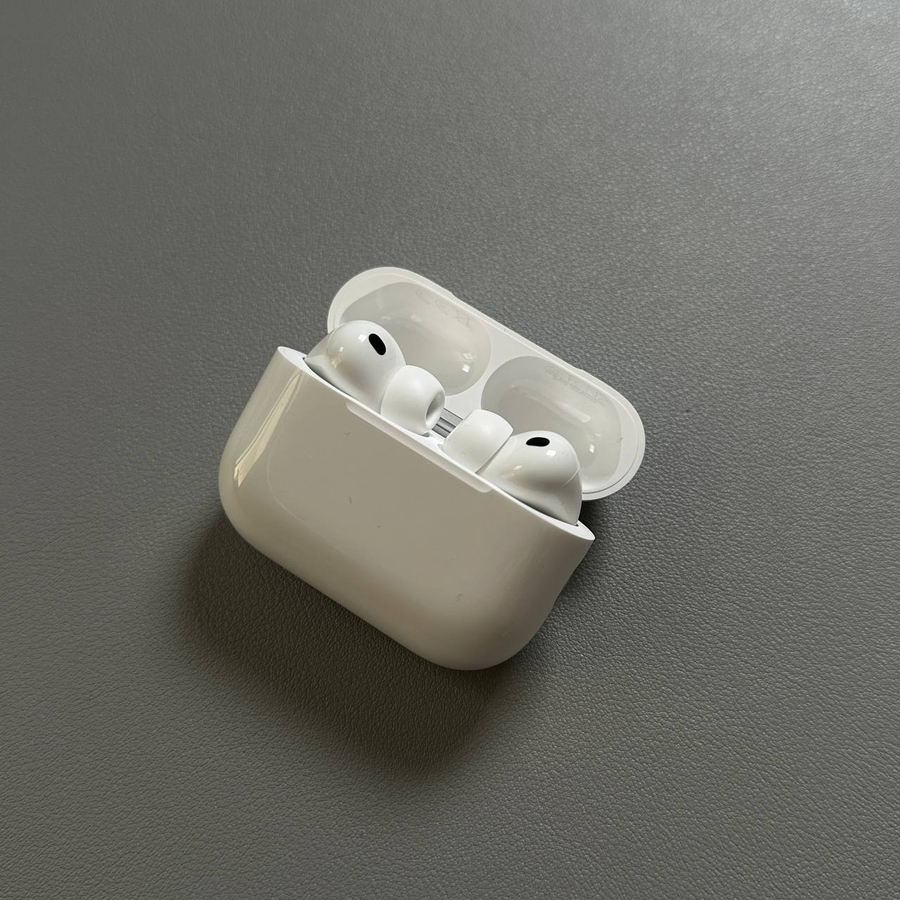
Pokud vlastníte pár Apple AirPods Pro 3, možná budete chtít přizpůsobit délku gesta 'stisknout a podržet' tak, aby lépe vyhovovala vašim zvyklostem. Tento průvodce vás provede kroky, které vám zajistí snadné nastavení AirPods Pro tak, aby reagovaly přesně podle vašich představ.
Krok 1: Otevřete Nastavení na svém telefonu
Chcete-li začít s přizpůsobováním svých AirPods Pro 3, nejprve se ujistěte, že jsou vaše sluchátka správně připojena k vašemu zařízení. Po připojení odemkněte svůj iPhone a přejděte na domovskou obrazovku a najděte aplikaci 'Settings' (Nastavení). Ikona vypadá jako šedé ozubené kolečko a obvykle se nachází na první stránce vašich aplikací.

Krok 2: Otevřete nabídku AirPods
Po otevření aplikace 'Settings' (Nastavení) uvidíte různé možnosti. V horní části nabídky 'Settings' (Nastavení) vyhledejte řádek, který zobrazuje vaše AirPods Pro 3. Klepnutím na tento řádek otevřete specifickou nabídku sluchátek, která umožňuje další přizpůsobení funkcí vašich AirPods.

Krok 3: Přejděte do Nastavení zpřístupnění
Jakmile se dostanete do nabídky nastavení AirPods, posuňte se dolů seznamem možností, dokud nenajdete sekci označenou 'Accessibility' (Zpřístupnění). Klepnutím na ni se dostanete k řadě nastavení, která jsou navržena tak, aby bylo používání vašich AirPods lépe přizpůsobitelné.

Krok 4: Upravte délku stisknutí a podržení
V nastavení 'Accessibility' (Zpřístupnění) vašich AirPods vyhledejte možnost 'Press and Hold Duration' (Délka stisknutí a podržení). Zde se vám zobrazí tři možnosti: Default (Výchozí), Shorter (Kratší) a Shortest (Nejkratší). Vyberte možnost, která nejlépe vyhovuje vašim potřebám, klepnutím na ni. Možná budete chtít otestovat trvání v praktickém prostředí, abyste se ujistili, že vyhovuje vašim preferencím, a případně jej upravit.

A to je vše! Úspěšně jste si přizpůsobili gesto stisknutí a podržení svých Apple AirPods Pro 3.


