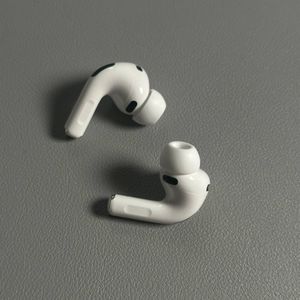
Apple AirPods Pro 3 da Bosib ushlab turish davomiyligini qanday sozlash mumkin
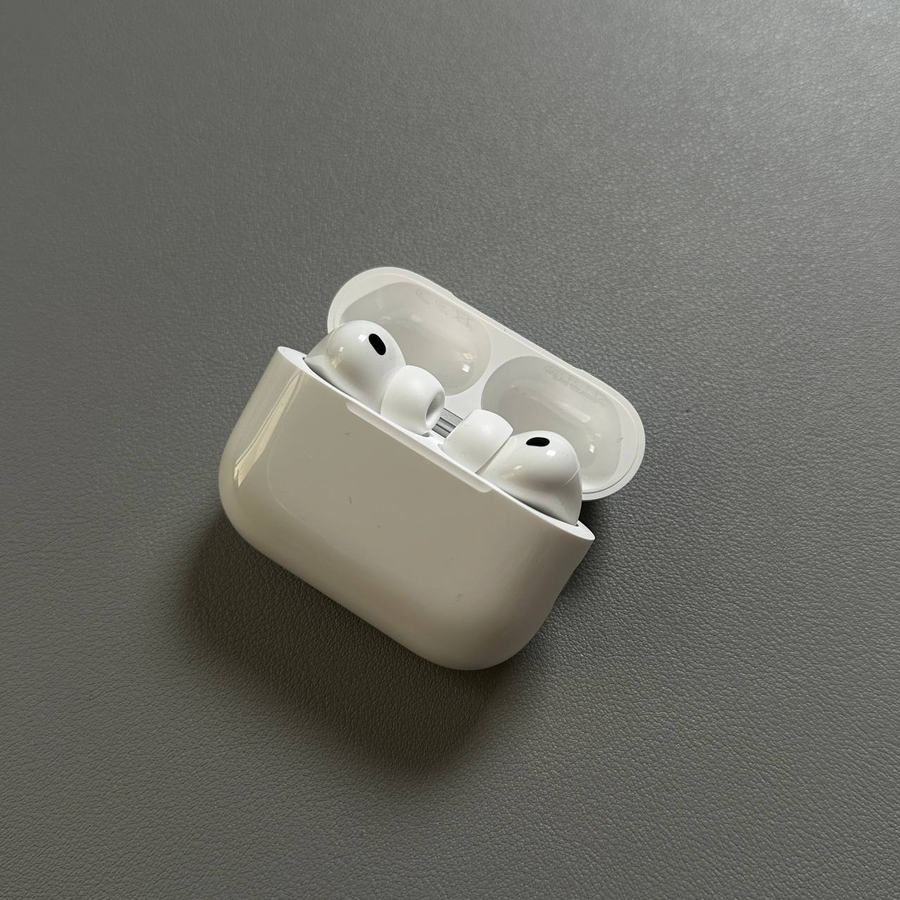
Agar sizda Apple AirPods Pro 3 bo'lsa, foydalanish odatlaringizga moslash uchun 'bosib ushlab turish' imo-ishora davomiyligini sozlashingiz mumkin. Ushbu qo'llanma sizga bosqichlarni ko'rsatib beradi va AirPods Pro-ning siz xohlagan tarzda javob berishini osonlashtiradi.
1-qadam: Telefonda Sozlamalarni oching
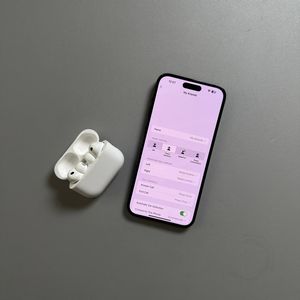
AirPods Pro 3-ni sozlashni boshlash uchun avval naushniklaringiz qurilmangizga to'g'ri ulanganligiga ishonch hosil qiling. Ulangandan so'ng, iPhone-ni qulfdan chiqaring va 'Sozlamalar' (Settings) ilovasini topish uchun asosiy ekranga o'ting. Belgisi kulrang tishli g'ildirakga o'xshaydi va odatda ilovalaringizning birinchi sahifasida joylashgan.

2-qadam: AirPods menyusiga kiring
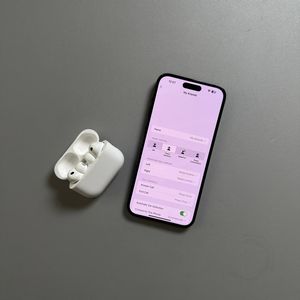
'Sozlamalar' (Settings) ilovasi ochilganda, turli xil variantlarni ko'rasiz. 'Sozlamalar' (Settings) menyusining yuqori qismida AirPods Pro 3-ni ko'rsatadigan qatorni qidiring. AirPods funksiyalarini yanada sozlash imkonini beruvchi maxsus naushnik menyusini ochish uchun ushbu qatorni bosing.

3-qadam: Qulaylik sozlamalariga o'ting
AirPods sozlamalari menyusida bo'lganingizdan so'ng, 'Qulaylik' (Accessibility) deb nomlangan bo'limni topmaguningizcha variantlar ro'yxatini pastga aylantiring. Buni bosish AirPods tajribangizni yanada moslashuvchan qilish uchun mo'ljallangan sozlamalar qatoriga olib keladi.

4-qadam: Bosib ushlab turish davomiyligini sozlang
AirPods-ning 'Qulaylik' (Accessibility) sozlamalarida 'Bosib ushlab turish davomiyligi' (Press and Hold Duration) opsiyasini toping. Bu yerda sizga uchta variant taqdim etiladi: Standart (Default), Qisqaroq (Shorter) va Eng qisqa (Shortest). Unga tegish orqali sizning ehtiyojlaringizga eng mos keladigan variantni tanlang. Agar kerak bo'lsa, sozlash uchun afzalliklaringizga mos kelishiga ishonch hosil qilish uchun amaliy sharoitda davomiylikni sinab ko'rishingiz mumkin.

Va tamom! Siz Apple AirPods Pro 3-ning bosib ushlab turish imo-ishorasini muvaffaqiyatli tarzda sozladingiz.