Kako prilagoditi trajanje pritiska in držanja na Apple AirPods Pro 3
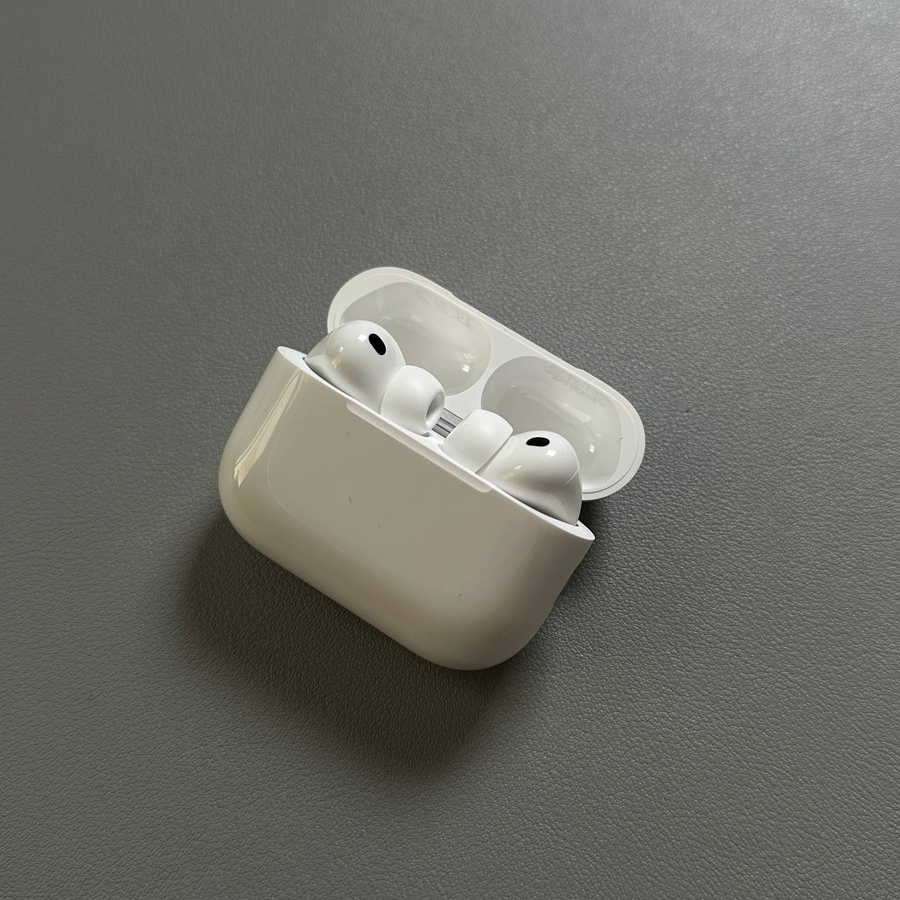
Če ste lastnik para Apple AirPods Pro 3, boste morda želeli prilagoditi trajanje poteze 'pritisni in drži' (press and hold), da bo bolje ustrezala vašim navadam uporabe. Ta vodnik vas bo vodil skozi korake in zagotovil, da se bodo vaši AirPods Pro odzvali točno tako, kot želite.
1. korak: Odprite Nastavitve na vašem telefonu
Za začetek prilagajanja vaših AirPods Pro 3 najprej zagotovite, da so vaše slušalke pravilno povezane z vašo napravo. Ko so povezane, odklenite svoj iPhone in pojdite na začetni zaslon, da poiščete aplikacijo 'Settings' (Nastavitve). Ikona je videti kot siv zobnik in se običajno nahaja na prvi strani vaših aplikacij.

2. korak: Dostopajte do menija vaših AirPods
Ko je aplikacija 'Settings' (Nastavitve) odprta, boste videli različne možnosti. Na vrhu menija 'Settings' (Nastavitve) poiščite vrstico, ki prikazuje vaše AirPods Pro 3. Dotaknite se te vrstice, da odprete meni specifičnih slušalk, ki omogoča nadaljnje prilagajanje funkcij vaših AirPods.

3. korak: Pomaknite se do nastavitev dostopnosti
Ko ste v meniju nastavitev AirPods, se pomaknite po seznamu možnosti, dokler ne najdete razdelka z oznako 'Accessibility' (Dostopnost). Če se dotaknete tega, se boste premaknili na vrsto nastavitev, zasnovanih tako, da bo vaša izkušnja z AirPods bolj prilagodljiva.

4. korak: Prilagodite trajanje pritiska in držanja
V nastavitvah 'Accessibility' (Dostopnost) vaših AirPods poiščite možnost 'Press and Hold Duration' (Trajanje pritiska in držanja). Tukaj vam bodo predstavljene tri možnosti: Default (Privzeto), Shorter (Krajše) in Shortest (Najkrajše). Izberite možnost, ki najbolje ustreza vašim potrebam, tako da se je dotaknete. Morda boste želeli preizkusiti trajanje v praktičnem okolju, da se prepričate, da ustreza vašim željam, in ga po potrebi prilagoditi.

In to je to! Uspešno ste prilagodili potezo pritiska in držanja vaših Apple AirPods Pro 3.


