Cara Menyesuaikan Durasi Tekan dan Tahan pada Apple AirPods Pro 3
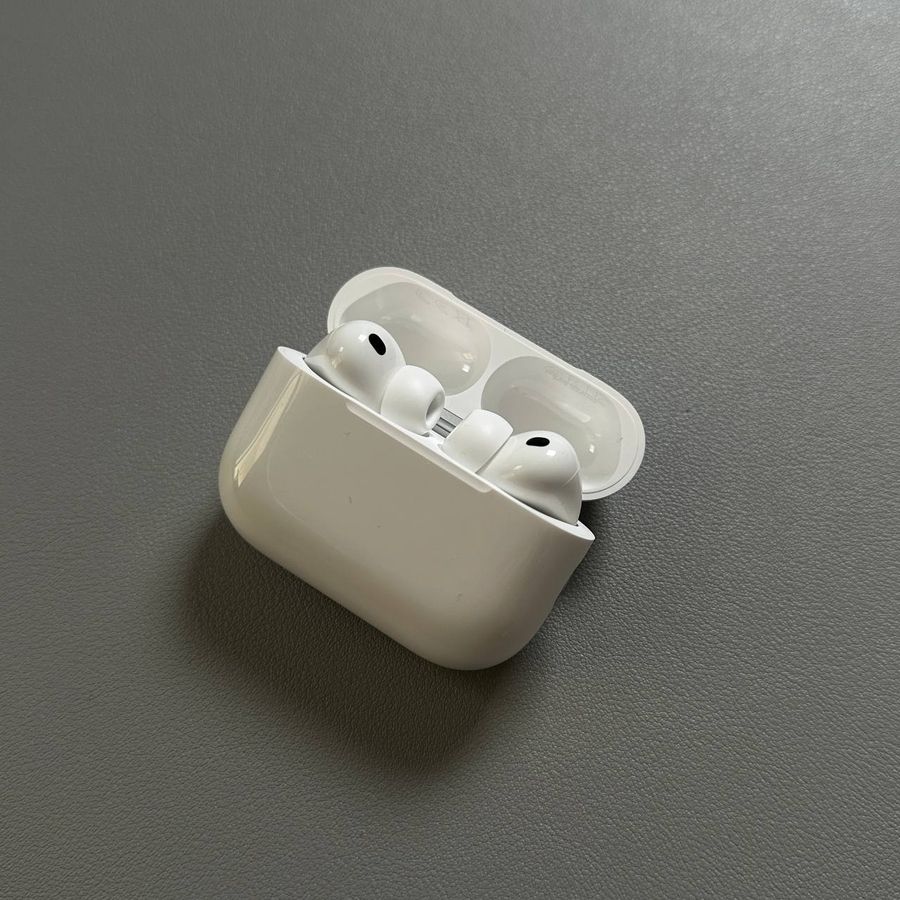
Jika Anda memiliki sepasang Apple AirPods Pro 3, Anda mungkin ingin menyesuaikan durasi gestur 'tekan dan tahan' agar lebih sesuai dengan kebiasaan penggunaan Anda. Panduan ini akan memandu Anda melalui langkah-langkahnya, memastikan Anda dapat dengan mudah membuat AirPods Pro Anda merespons sesuai dengan yang Anda inginkan.
Langkah 1: Buka Pengaturan di Ponsel Anda
Untuk mulai menyesuaikan AirPods Pro 3 Anda, pertama-tama pastikan headphone Anda terhubung dengan benar ke perangkat Anda. Setelah terhubung, buka kunci iPhone Anda dan navigasikan ke layar beranda untuk menemukan aplikasi 'Settings' (Pengaturan). Ikonnya terlihat seperti roda gigi abu-abu, dan biasanya terletak di halaman pertama aplikasi Anda.

Langkah 2: Akses Menu AirPods Anda
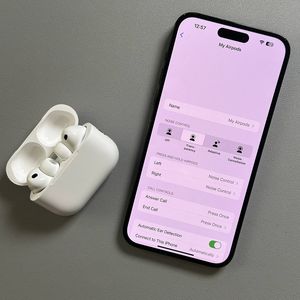
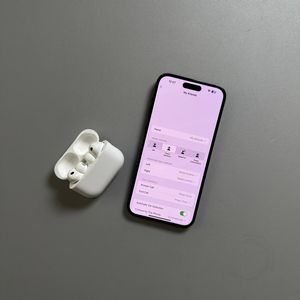
Dengan aplikasi 'Settings' (Pengaturan) terbuka, Anda akan melihat berbagai opsi. Di bagian atas menu 'Settings' (Pengaturan), cari baris yang menampilkan AirPods Pro 3 Anda. Ketuk baris ini untuk membuka menu headphone tertentu yang memungkinkan penyesuaian lebih lanjut fitur AirPods Anda.

Langkah 3: Navigasi ke Pengaturan Aksesibilitas
Setelah Anda berada di menu pengaturan AirPods, gulir ke bawah daftar opsi hingga Anda menemukan bagian berlabel 'Accessibility' (Aksesibilitas). Mengetuk ini akan membawa Anda ke berbagai pengaturan yang dirancang untuk membuat pengalaman AirPods Anda lebih mudah beradaptasi.

Langkah 4: Sesuaikan Durasi Tekan dan Tahan
Di pengaturan 'Accessibility' (Aksesibilitas) AirPods Anda, cari opsi untuk 'Press and Hold Duration' (Durasi Tekan dan Tahan). Di sini, Anda akan disajikan dengan tiga pilihan: Default, Shorter (Lebih Pendek), dan Shortest (Paling Pendek). Pilih opsi yang paling sesuai dengan kebutuhan Anda dengan mengetuknya. Anda mungkin ingin menguji durasi dalam pengaturan praktis untuk memastikan itu sesuai dengan preferensi Anda, sesuaikan jika perlu.

Dan itu saja! Anda telah berhasil menyesuaikan gestur tekan dan tahan Apple AirPods Pro 3 Anda.