Kuidas reguleerida vajutamise ja hoidmise kestust Apple AirPods Pro 3 puhul
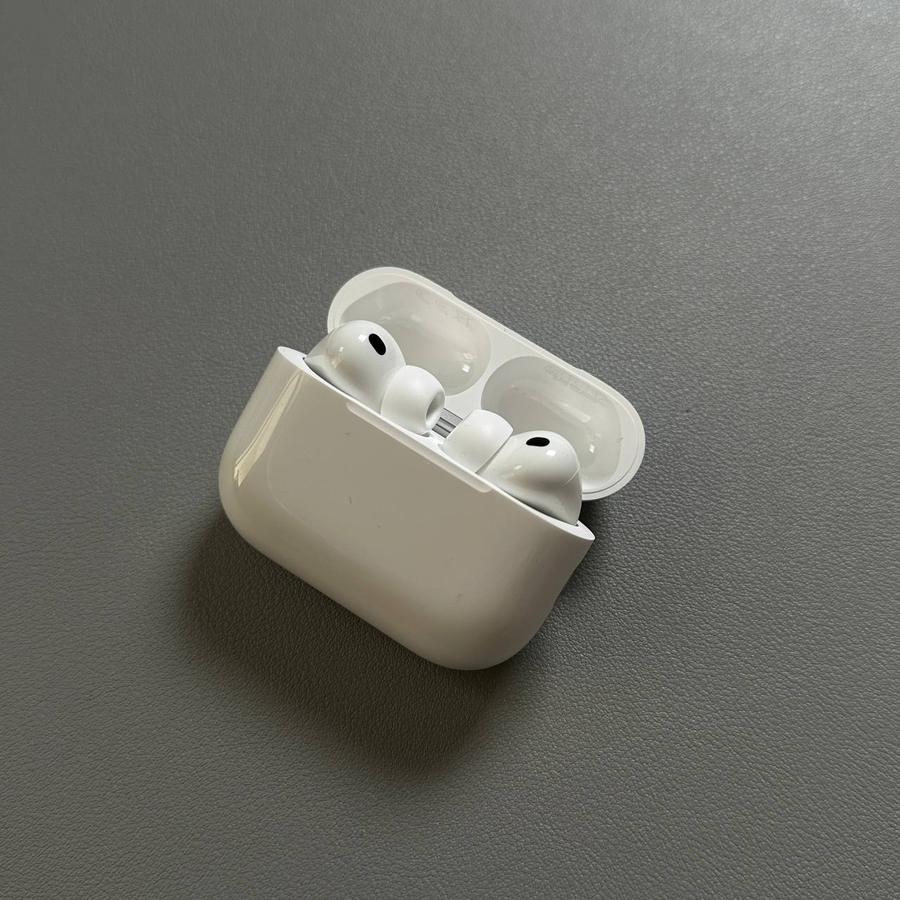
Kui teil on Apple AirPods Pro 3 kõrvaklapid, võiksite kohandada žesti "vajuta ja hoia" kestust, et see paremini sobiks teie kasutusharjumustega. See juhend juhatab teid läbi vajalike sammude, tagades, et saate hõlpsalt muuta oma AirPods Pro reageerimist just nii, nagu teile meeldib.
1. samm: avage oma telefonis Seaded
AirPods Pro 3 kohandamise alustamiseks veenduge kõigepealt, et teie kõrvaklapid on seadmega korralikult ühendatud. Kui ühendus on loodud, avage oma iPhone ja navigeerige avakuvale, et leida rakendus "Seaded" ('Settings'). Ikoon näeb välja nagu hall hammasratas ja see asub tavaliselt teie rakenduste esimesel lehel.

2. samm: avage oma AirPodsi menüü
Kui rakendus "Seaded" ('Settings') on avatud, näete erinevaid valikuid. Menüü "Seaded" ('Settings') ülaosas otsige rida, kus kuvatakse teie AirPods Pro 3. Puudutage seda rida, et avada konkreetne kõrvaklappide menüü, mis võimaldab teie AirPodsi funktsioone veelgi kohandada.

3. samm: navigeerige juurdepääsetavuse seadetesse
Kui olete AirPodsi seadete menüüs, kerige valikute loendis alla, kuni leiate jaotise "Juurdepääsetavus" ('Accessibility'). Selle puudutamine viib teid erinevate seadeteni, mis on loodud teie AirPodsi kogemuse kohandatavamaks muutmiseks.

4. samm: reguleerige vajutamise ja hoidmise kestust
Oma AirPodsi "Juurdepääsetavuse" ('Accessibility') seadetes leidke valik "Vajutamise ja hoidmise kestus" ('Press and Hold Duration'). Siin esitatakse teile kolm valikut: Vaikimisi (Default), Lühem (Shorter) ja Lühim (Shortest). Valige valik, mis kõige paremini teie vajadustele vastab, seda puudutades. Võiksite kestust praktilises olukorras testida, et veenduda, kas see sobib teie eelistustega, ja vajadusel seda reguleerida.

Ja see ongi kõik! Olete edukalt kohandanud oma Apple AirPods Pro 3 vajutamise ja hoidmise žesti.


