Kuidas katkestada Apple AirPods 4 ANC ühendus iPhone'iga
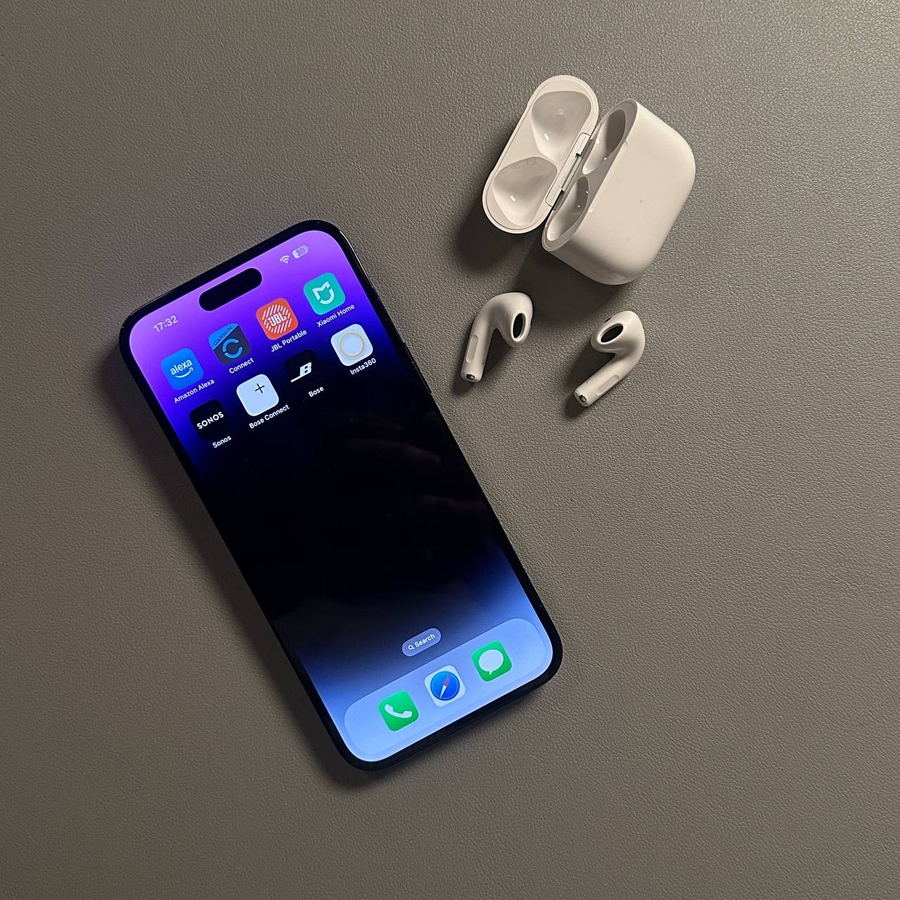
Apple AirPods 4 ühenduse katkestamine oma iPhone'ist on piisavalt lihtne, et igaüks saaks sellega hakkama. Järgige neid lihtsaid samme, et oma AirPods'id iPhone'ist vaevata lahti ühendada ja unustada.
1. samm: avage oma iPhone'i seaded
Alustamiseks avage oma iPhone ja leidke rakendus "Settings" (Seaded). Tavaliselt on see tähistatud hammasratta ikooniga ja selle leiate oma avaekraanilt või rakenduste teegist. Puudutage seda, et avada menüü kõigi oma seadme konfiguratsioonivalikutega.

2. samm: navigeerige Bluetoothi seadetele
Kerige menüüs "Settings" (Seaded) allapoole, kuni leiate valiku "Bluetooth". Puudutage seda, et näha loendit kõigist Bluetoothi seadmetest, mis on praegu teie iPhone'iga ühendatud või seotud, sealhulgas teie AirPods'id.

3. samm: valige oma AirPods'id
Leidke oma AirPods 4 seadmete loendist. See peaks olema lihtne, kui need on ühendatud, kuna need kuvatakse sildiga nagu "AirPods", millele järgneb teie nimi või üldine identifikaator. Puudutage teabeikooni, mis asub sageli teie AirPods'i nime kõrval. Tavaliselt on see väike "i" ringi sees.

4. samm: ühendage oma AirPods'id lahti
Kui olete AirPods'i seadete lehel, leidke nupp "Disconnect" (Ühenda lahti). Selle puudutamine katkestab aktiivse ühenduse teie iPhone'i ja teie AirPods'ide vahel, kuid see ei eemalda neid täielikult teie seadmest.

5. samm: unustage see seade
Pärast lahtiühendamist soovite AirPods'id oma iPhone'i mälust eemaldada. Selleks puudutage valikut "Forget This Device" (Unusta see seade). Võimalik, et peate seda toimingut kinnitama, seega jätkake ja kinnitage kõik viipad, mis küsivad kinnitust.

6. samm: eemaldage iCloudist
Kasutajatel, kes kasutavad iCloudi, on mõistlik veenduda, et teie AirPods'id on eemaldatud ka kõikidest iCloudi seadmete loenditest. Kui küsitakse, kinnitage, et soovite selle seadme oma iCloudi kontolt eemaldada, et vältida selle sidumist teiste teie kontoga seotud seadmetega.


