So entkoppeln Sie Apple AirPods 4 mit ANC von Ihrem iPhone
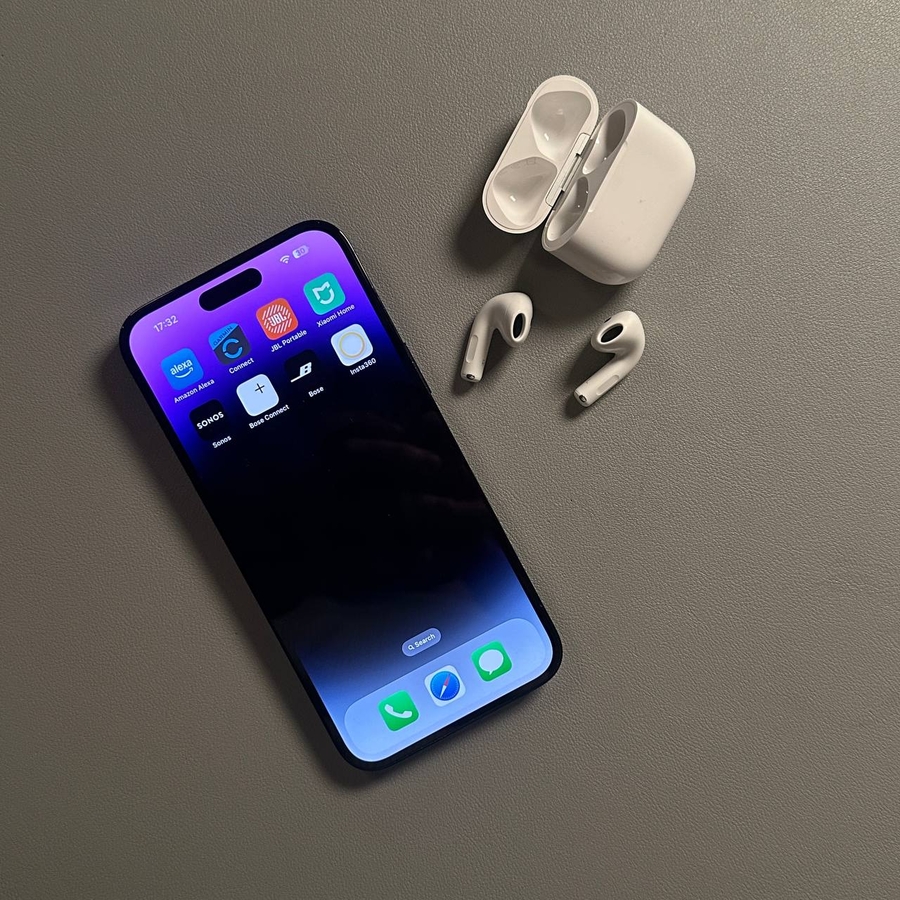
Das Entkoppeln Ihrer Apple AirPods 4 von Ihrem iPhone ist einfach genug für jedermann. Befolgen Sie diese einfachen Schritte, um Ihre AirPods mühelos von Ihrem iPhone zu trennen und zu vergessen.
Schritt 1: iPhone-Einstellungen öffnen
Entsperren Sie zunächst Ihr iPhone und suchen Sie die Einstellungen-App. Diese wird normalerweise durch ein Zahnrad-Symbol dargestellt und befindet sich auf Ihrem Home-Bildschirm oder in Ihrer App-Mediathek. Tippen Sie darauf, um das Menü mit allen Konfigurationsoptionen Ihres Geräts zu öffnen.

Schritt 2: Zu den Bluetooth-Einstellungen navigieren
Scrollen Sie im Einstellungsmenü nach unten, bis Sie die Option mit der Bezeichnung 'Bluetooth' (Bluetooth) finden. Tippen Sie darauf, um eine Liste aller Bluetooth-Geräte anzuzeigen, die derzeit mit Ihrem iPhone verbunden oder gekoppelt sind, einschließlich Ihrer AirPods.

Schritt 3: Ihre AirPods auswählen
Suchen Sie Ihre AirPods 4 in der Geräteliste. Dies sollte einfach sein, wenn sie verbunden sind, da sie mit einer Bezeichnung wie 'AirPods' (AirPods) gefolgt von Ihrem Namen oder einer generischen Kennung angezeigt werden. Tippen Sie auf das Informationssymbol, das oft neben dem Namen Ihrer AirPods zu finden ist. Es wird normalerweise durch ein kleines 'i' in einem Kreis dargestellt.

Schritt 4: Ihre AirPods trennen
Auf der Einstellungsseite der AirPods finden Sie die Schaltfläche 'Disconnect' (Trennen). Wenn Sie darauf tippen, wird die aktive Verbindung zwischen Ihrem iPhone und Ihren AirPods unterbrochen, aber sie werden nicht vollständig von Ihrem Gerät entkoppelt.

Schritt 5: Dieses Gerät vergessen
Nach dem Trennen möchten Sie die AirPods aus dem Speicher Ihres iPhones entfernen. Tippen Sie dazu auf 'Forget This Device' (Dieses Gerät vergessen). Möglicherweise müssen Sie diese Aktion bestätigen, also genehmigen Sie alle Aufforderungen zur Bestätigung.

Schritt 6: Aus iCloud entfernen
Für Benutzer, die iCloud nutzen, ist es ratsam sicherzustellen, dass Ihre AirPods auch aus allen iCloud-Gerätelisten entfernt werden. Wenn Sie dazu aufgefordert werden, bestätigen Sie, dass Sie dieses Gerät aus Ihrem iCloud-Konto entfernen möchten, um zu verhindern, dass es sich mit anderen Geräten koppelt, die mit Ihrem Konto verknüpft sind.


