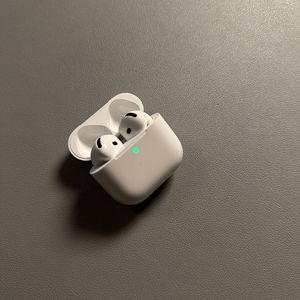
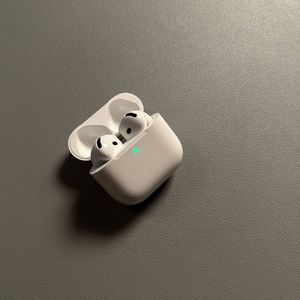
Apple AirPods 4'ün ANC ile iPhone'dan Eşleşmesi Nasıl Kaldırılır?
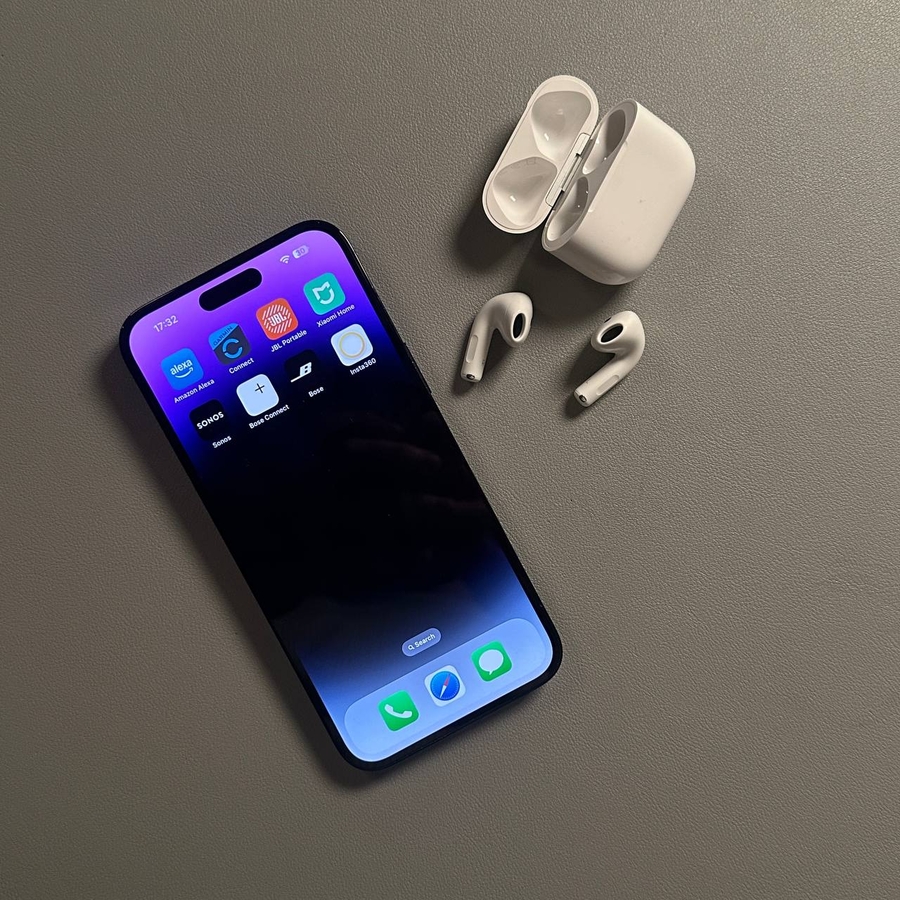
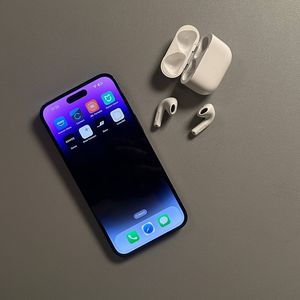
Apple AirPods 4'ünüzün iPhone'unuzla eşleşmesini kaldırmak, herkesin yapabileceği kadar basittir. AirPods'unuzun iPhone'unuzla bağlantısını zahmetsizce kesmek ve unutmak için bu kolay adımları izleyin.
Adım 1: iPhone Ayarlarınızı Açın
Başlamak için iPhone'unuzun kilidini açın ve Ayarlar (Settings) uygulamasını bulun. Bu genellikle bir dişli simgesiyle temsil edilir ve ana ekranınızda veya uygulama kitaplığınızda bulunabilir. Tüm cihazınızın yapılandırma seçeneklerini içeren menüyü açmak için üzerine dokunun.

Adım 2: Bluetooth Ayarlarına Gidin
Ayarlar (Settings) menüsünde, 'Bluetooth' etiketli seçeneği bulana kadar aşağı kaydırın. AirPods'unuz da dahil olmak üzere, iPhone'unuza şu anda bağlı veya eşleştirilmiş tüm Bluetooth cihazlarının bir listesini görüntülemek için üzerine dokunun.

Adım 3: AirPods'unuzu Seçin
Cihaz listesinden AirPods 4'ünüzü bulun. Bağlılarsa, adınız veya genel bir tanımlayıcı ile birlikte 'AirPods' gibi bir etiketle görünecekleri için bu kolay olmalıdır. Genellikle AirPods adınızın yanında bulunan bilgi simgesine dokunun. Genellikle bir daire içinde küçük bir 'i' ile temsil edilir.

Adım 4: AirPods'unuzun Bağlantısını Kesin
AirPods ayarları sayfasındayken, 'Bağlantıyı Kes' (Disconnect) düğmesini bulun. Buna dokunmak, iPhone'unuz ve AirPods'unuz arasındaki aktif bağlantıyı kesecektir, ancak cihazınızdan tamamen eşleşmelerini kaldırmayacaktır.

Adım 5: Bu Aygıtı Unut
Bağlantıyı kestikten sonra, AirPods'u iPhone'unuzun belleğinden kaldırmak isteyeceksiniz. Bunu yapmak için 'Bu Aygıtı Unut' (Forget This Device) üzerine dokunun. Bu eylemi onaylamanız gerekebilir, bu nedenle onay isteyen herhangi bir istemi kabul edin.

Adım 6: iCloud'dan Kaldır
iCloud kullanan kullanıcılar için, AirPods'unuzun herhangi bir iCloud cihaz listesinden de kaldırıldığından emin olmak akıllıcadır. İstenirse, hesabınıza bağlı diğer cihazlarla eşleşmesini önlemek için bu cihazı iCloud hesabınızdan kaldırmak istediğinizi onaylayın.