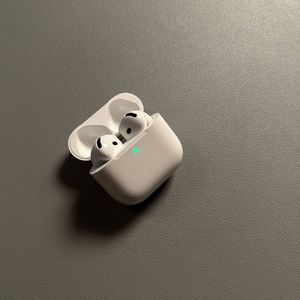
Apple AirPods 4'ünüzü ANC ile iPhone'unuza Nasıl Bağlarsınız?
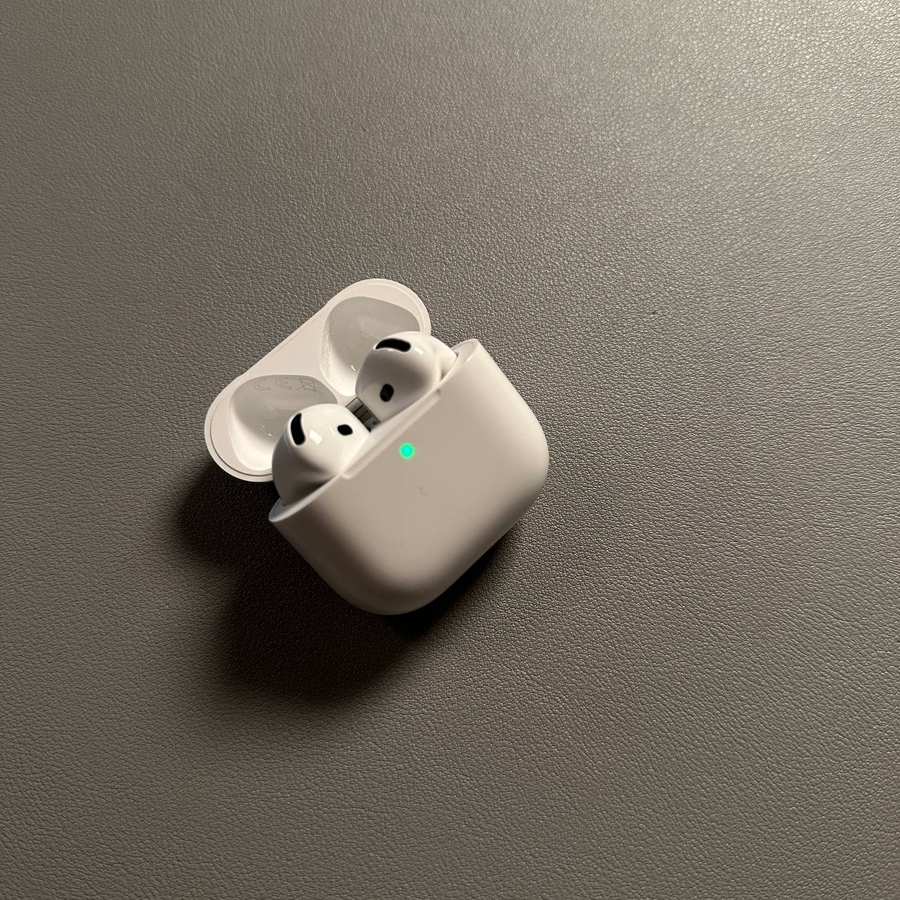
Bu kılavuzda, Active Noise Cancellation (ANC - Aktif Gürültü Engelleme) özellikli Apple AirPods 4'ünüzü iPhone'unuza bağlamak için gereken basit adımları anlatacağız. İster Apple ürünlerinde yeni olun, ister sadece en son modele yükseltme yapıyor olun, AirPods'unuzla kesintisiz sesin keyfini çıkarmak için bu yönergeleri izleyin.
Adım 1: iPhone'unuzun Güncel Olduğundan Emin Olun
Başlamak için, iPhone'unuzda en son yazılım güncellemelerinin bulunduğundan emin olun. iPhone'unuzun kilidini açın ve Ayarlar (Settings) uygulamasına gidin. Ayarlar (Settings) içinde, 'Genel'i (General) ve ardından 'Yazılım Güncelleme'yi (Software Update) seçerek cihazınızın güncel olduğundan emin olun. Yazılımınızı güncel tutmak, yeni AirPods 4'ünüzle uyumluluk için önemlidir.
Adım 2: AirPods 4'ünüzü Hazırlayın
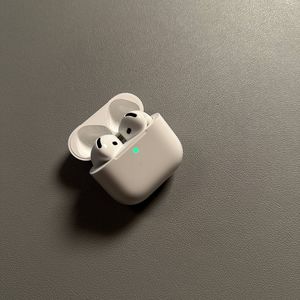
Ardından, Apple AirPods 4'ünüzü hazırlayın. Şarj kutusuna güvenli bir şekilde yerleştirildiğinden ve kutunun kendisinde yeterli pil ömrü olduğundan emin olun. Kutuyu iPhone'unuzun yakınında açmak genellikle eşleştirme modunu otomatik olarak başlatır. Değilse, iPhone'unuzdaki Bluetooth'un açık olduğundan emin olun. Ayarlar (Settings) uygulamasına geri dönerek, 'Bluetooth'u seçerek ve gerekirse açarak bunu kontrol edin.
Adım 3: Eşleştirme Moduna Girin
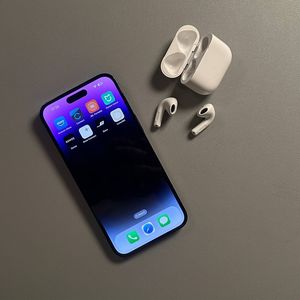
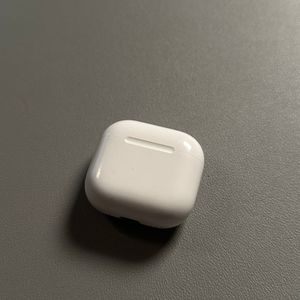
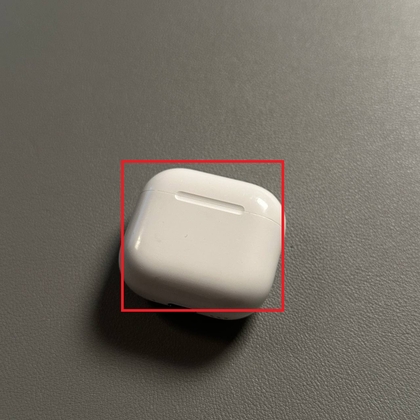
Önceki modellerin aksine, AirPods 4'te fiziksel bir düğme bulunmamaktadır. Bunun yerine, kutunun ön tarafına iki kez dokunun ve eşleşmeye hazır olduklarını belirten bir ses dinleyin. AirPods'unuz iPhone ekranınızda göründükten sonra, eşleştirmek için 'Bağlan'a (Connect) dokunun.
 Adım 4: AirPods Ayarlarınızı Özelleştirin
 Başarıyla bağlandıktan sonra, AirPods'unuz için çeşitli özelleştirme seçenekleri sunulacaktır. 3D dinleme deneyimi için Spatial Audio gibi özellikleri etkinleştirebilir ve ortamınıza göre sesi ayarlayan Personalize Volume'ü (Sesi Kişiselleştir) kullanabilirsiniz. Ayrıca, eller serbest kontrol için Siri'yi ayarlama ve aramaların ve bildirimlerin duyurulmasını değiştirme seçeneğiniz de olacaktır. Tercih edilirse, bu ayarlar daha sonra da ayarlanabilir.

Bonus İpucu: Otomatik Yeniden Bağlantı
Apple AirPods 4'ün kullanışlı bir özelliği, iPhone'unuza otomatik olarak yeniden bağlanma yeteneğidir. AirPods'u kutusunu kapatarak kapattıktan sonra, kullanmak istediğinizde kutuyu tekrar açmanız yeterlidir; zahmetsizce yeniden bağlanacaktır.