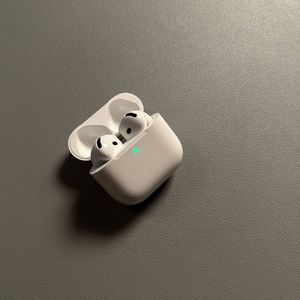
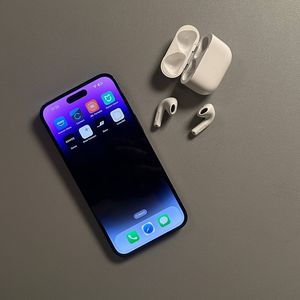
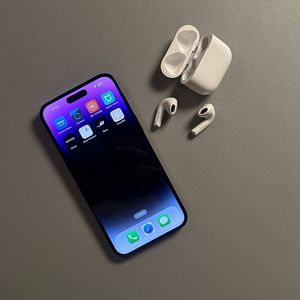
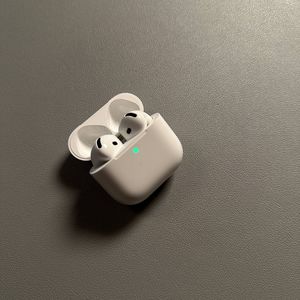
Aktif Gürültü Engelleme (ANC) özellikli Apple AirPods 4 - Bir iPhone'da Nasıl Yeniden Adlandırılır
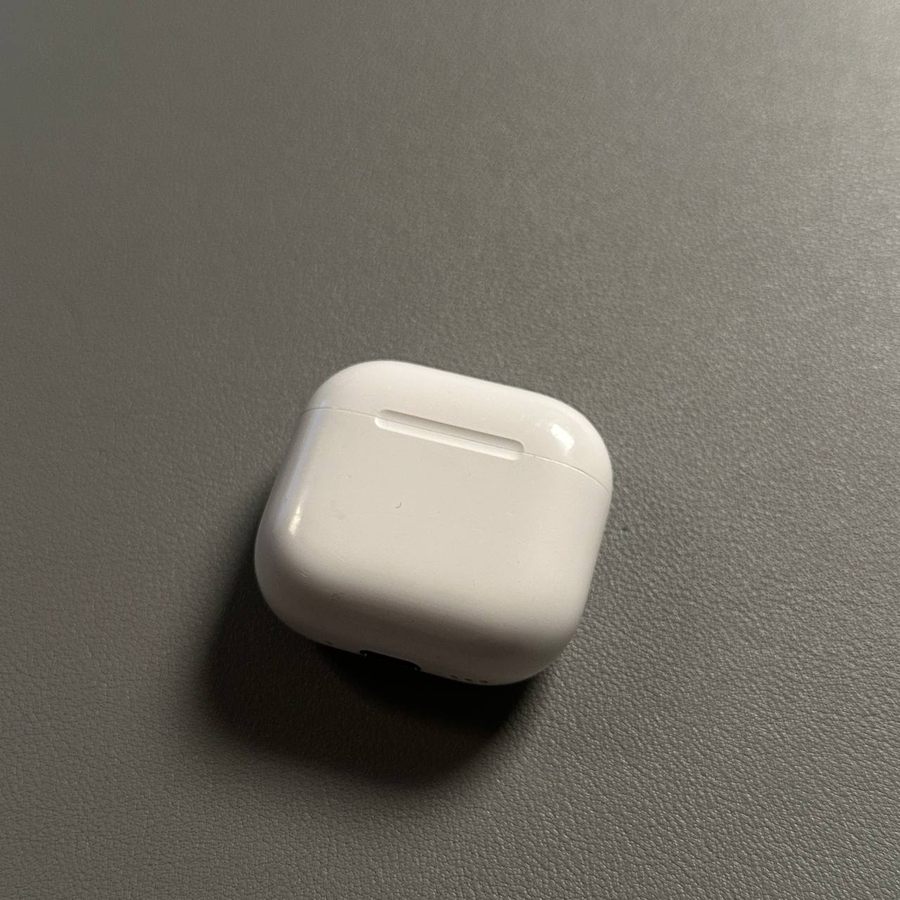
Apple AirPods 4'ünüzü yeniden adlandırmak, dinleme deneyiminizi kişiselleştirmenin hızlı ve kolay bir yolu olabilir. Bu kılavuzla, iPhone'unuzda AirPods'unuzu birkaç basit adımda zahmetsizce nasıl yeniden adlandıracağınızı öğreneceksiniz.
Adım 1: Bluetooth Ayarlarına Erişin
iPhone'unuzun kilidini açarak ve ana Ayarlar (Settings) uygulamasına giderek başlayın. Ana ekranınızda veya uygulama kitaplığınızda kendine özgü dişli şeklindeki simgesini arayın. Uygulama açıldıktan sonra, 'Bluetooth' etiketli seçeneği bulana kadar biraz aşağı kaydırın. Bluetooth ayarlarına girmek için üzerine dokunun.

Adım 2: AirPods'unuzu Bulun
Kullanılabilir Bluetooth cihazları listesinde, AirPods'unuzu belirleyin. 'Cihazlarım' ('My Devices') bölümü altında görünmelidir. AirPods 4'ünüze atanan mevcut adı arayın. 'AirPods' gibi basit bir şey veya daha önce kullandığınız özel bir ad olabilir.

Adım 3: Cihaz Bilgisine Erişin
AirPods'unuzun adının yanındaki 'bilgi' anlamına gelen 'i' simgesine dokunun. Bu sizi AirPods'unuzun mevcut yapılandırması ve bağlantı durumu için ayrıntılı bir genel bakış ekranına götürecektir.

Adım 4: AirPods'unuzu Yeniden Adlandırın
Ayrıntılı bilgi ekranında, 'Ad' ('Name') alanını bulun. Metin girişini etkinleştirmek için AirPods'unuzun mevcut adına dokunun. AirPods 4'ünüz için istediğiniz yeni adı buraya girin. Ad değişikliğinden memnun kaldıktan sonra, yeni adınızı kaydetmek için iPhone klavyenizde 'Bitti' ('Done') öğesine dokunun.


Adım 5: Ad Değişikliğini Onaylayın
Yukarıdaki adımları tamamladıktan sonra, AirPods'unuzun artık yeni adı görüntülediğinden emin olmak için ana Bluetooth menüsüne dönün. Bu, yeniden adlandırma işleminin başarılı olduğunu onaylar.