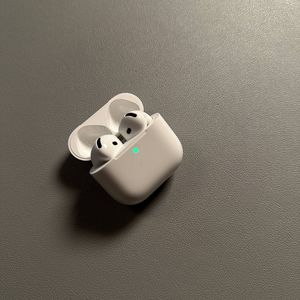
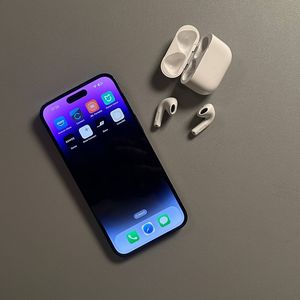
Apple AirPods 4 cu Anulare Activă a Zgomotului (ANC) - Cum să redenumiți pe un iPhone
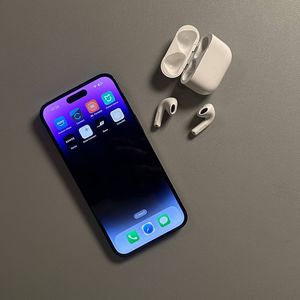
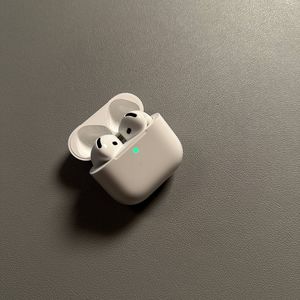
Redenumirea Apple AirPods 4 poate fi o modalitate rapidă și ușoară de a vă personaliza experiența de ascultare. Cu acest ghid, veți învăța cum să redenumiți fără efort AirPods-urile dvs. pe iPhone în doar câțiva pași simpli.
Pasul 1: Accesați Setările Bluetooth
Începeți prin a debloca iPhone-ul dvs. și a naviga la aplicația principală Setări. Căutați pictograma sa distinctivă în formă de roată dințată pe ecranul de pornire sau în biblioteca dvs. de aplicații. Odată ce aplicația este deschisă, derulați ușor în jos până găsiți opțiunea etichetată "Bluetooth" ("Bluetooth"). Atingeți-o pentru a intra în setările Bluetooth.

Pasul 2: Localizați AirPods-urile Dvs.
În lista de dispozitive Bluetooth disponibile, identificați AirPods-urile dvs. Ar trebui să apară în secțiunea "Dispozitivele mele" ("My Devices"). Căutați numele actual atribuit AirPods-urilor 4. Ar putea fi ceva simplu, cum ar fi "AirPods" ("AirPods") sau un nume personalizat pe care l-ați folosit înainte.

Pasul 3: Accesați Informațiile Dispozitivului
Atingeți pictograma "i", care înseamnă "informații" ("information"), lângă numele AirPods-urilor dvs. Acest lucru vă va duce la un ecran detaliat de prezentare generală pentru configurația curentă a AirPods-urilor dvs. și starea conexiunii.

Pasul 4: Redenumiți-vă AirPods-urile
În ecranul de informații detaliate, localizați câmpul "Nume" ("Name"). Atingeți numele actual al AirPods-urilor dvs. pentru a activa introducerea textului. Introduceți noul nume dorit pentru AirPods-urile dvs. 4 aici. Odată ce sunteți mulțumit de schimbarea numelui, atingeți "Gata" ("Done") pe tastatura iPhone-ului dvs. pentru a salva noul dvs. nume.


Pasul 5: Confirmați Schimbarea Numelui
După finalizarea pașilor de mai sus, reveniți la meniul principal Bluetooth pentru a vă asigura că AirPods-urile dvs. afișează acum noul nume. Acest lucru confirmă că procesul de redenumire a fost realizat cu succes.