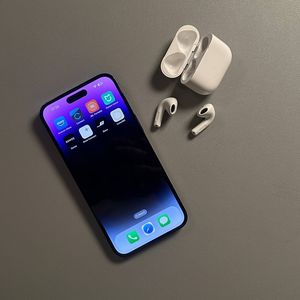
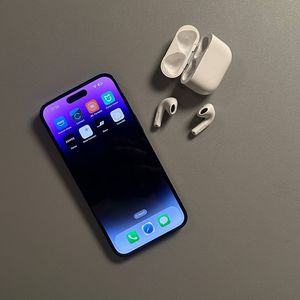
Active Noise Cancellation (ANC) (Белсенді шуды басу) функциясы бар Apple AirPods 4 -ті iPhone-да қалай қайта атауға болады
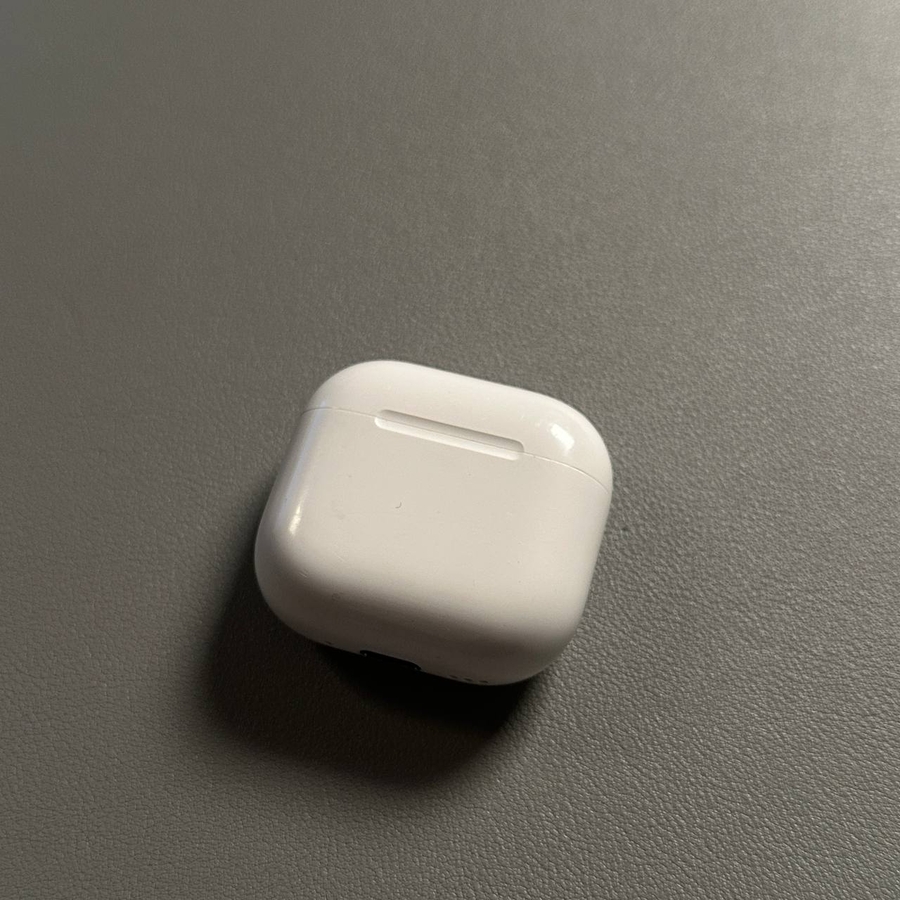
Apple AirPods 4 құрылғысын қайта атау тыңдау тәжірибеңізді жекелендірудің жылдам әрі оңай жолы болуы мүмкін. Осы нұсқаулықпен iPhone-да AirPods құрылғысын бірнеше қарапайым қадаммен қалай оңай қайта атау керектігін үйренесіз.
1-қадам: Bluetooth параметрлеріне кіру
iPhone құрылғысын құлпын ашудан бастаңыз және негізгі "Settings" (Параметрлер) қолданбасына өтіңіз. Басты экранда немесе қолданба кітапханасында оның ерекше беріліс тәрізді белгішесін іздеңіз. Қолданба ашылғаннан кейін, 'Bluetooth' деп белгіленген опцияны тапқанша сәл төмен қарай жылжытыңыз. Bluetooth параметрлеріне кіру үшін оны түртіңіз.

2-қадам: AirPods құрылғыңызды табыңыз
Қолжетімді Bluetooth құрылғыларының тізімінде AirPods құрылғысын табыңыз. Олар 'My Devices' (Менің құрылғыларым) бөлімінде пайда болуы керек. AirPods 4 құрылғысына тағайындалған ағымдағы атауды іздеңіз. Ол 'AirPods' сияқты қарапайым немесе бұрын пайдаланған реттелетін атау болуы мүмкін.

3-қадам: Құрылғы туралы ақпаратқа кіру
AirPods атауының жанындағы 'i' белгішесін түртіңіз, бұл 'information' (ақпарат) дегенді білдіреді. Бұл сізді AirPods-тің ағымдағы конфигурациясы мен қосылым күйінің толық шолу экранына апарады.

4-қадам: AirPods құрылғысын қайта атау
Толық ақпарат экранында 'Name' (Аты) өрісін табыңыз. Мәтін енгізуді іске қосу үшін AirPods ағымдағы атауын түртіңіз. AirPods 4 үшін қалаған жаңа атауыңызды осында енгізіңіз. Атау өзгерісіне қанағаттанғаннан кейін, жаңа атауды сақтау үшін iPhone пернетақтасындағы 'Done' (Дайын) түймесін түртіңіз.


5-қадам: Атаудың өзгергенін растаңыз
Жоғарыдағы қадамдарды орындағаннан кейін, AirPods құрылғысының жаңа атауын көрсетіп тұрғанына көз жеткізу үшін негізгі Bluetooth мәзіріне қайта оралыңыз. Бұл атауды өзгерту процесінің сәтті болғанын растайды.