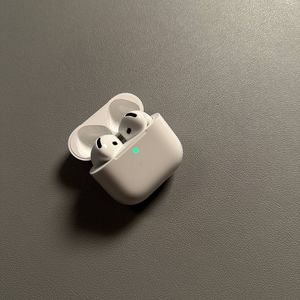
Apple AirPods 4 med Active Noise Cancellation (ANC) - Hvordan gi nytt navn på en iPhone
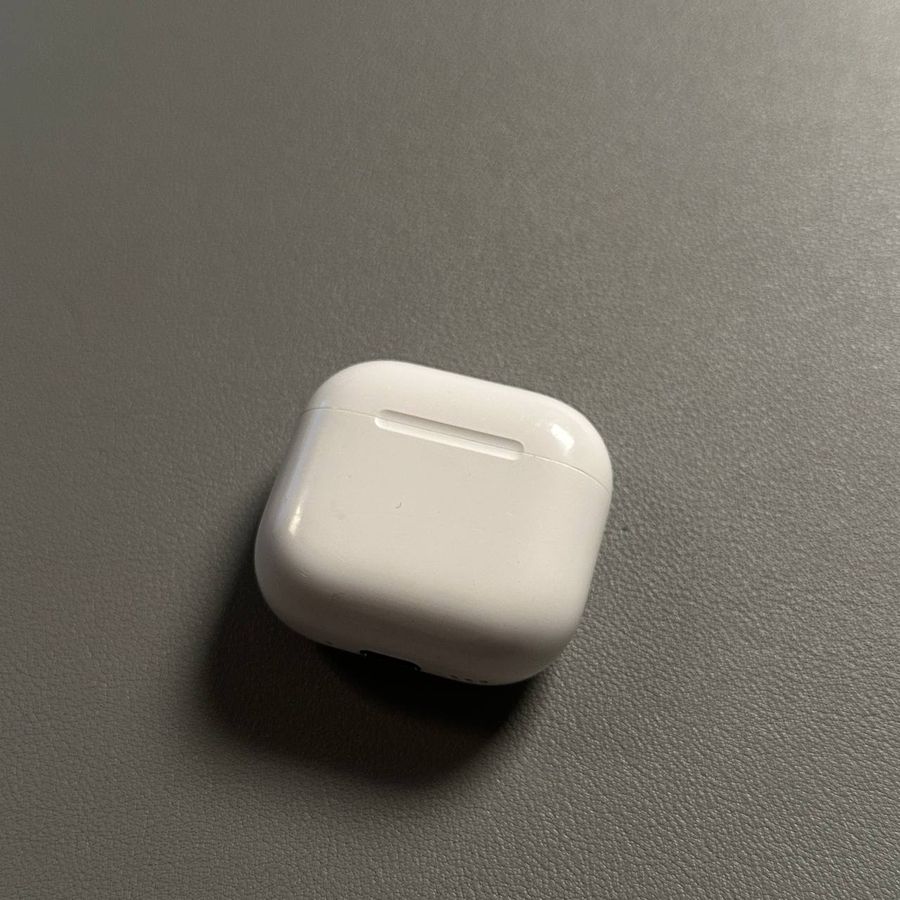
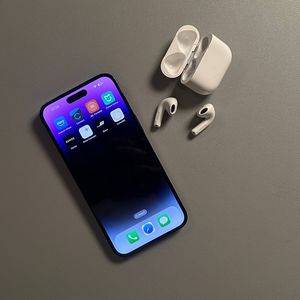
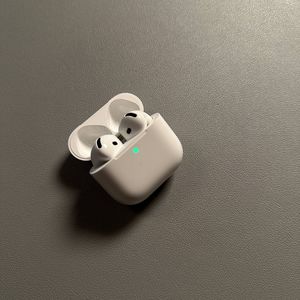
Å gi dine Apple AirPods 4 nytt navn kan være en rask og enkel måte å tilpasse lytteopplevelsen din. Med denne guiden vil du lære hvordan du enkelt kan gi dine AirPods nytt navn på din iPhone i bare noen få enkle trinn.
Trinn 1: Få tilgang til Bluetooth-innstillinger
Begynn med å låse opp din iPhone og navigere til hovedinnstillingsappen (Settings app). Se etter det karakteristiske girformede ikonet på startskjermen eller i appbiblioteket ditt. Når appen er åpen, rull litt ned til du finner alternativet merket 'Bluetooth'. Trykk på den for å gå inn i Bluetooth-innstillingene.

Trinn 2: Finn dine AirPods
I listen over tilgjengelige Bluetooth-enheter, identifiser dine AirPods. De skal vises under delen 'Mine enheter' (My Devices). Se etter det nåværende navnet som er tilordnet dine AirPods 4. Det kan være noe enkelt som 'AirPods' eller et egendefinert navn du har brukt før.

Trinn 3: Få tilgang til enhetsinfo
Trykk på 'i'-ikonet, som står for 'informasjon', ved siden av dine AirPods' navn. Dette vil ta deg til en detaljert oversiktsskjerm for dine AirPods' nåværende konfigurasjon og tilkoblingsstatus.

Trinn 4: Gi dine AirPods nytt navn
Finn feltet 'Navn' (Name) på den detaljerte informasjonsskjermen. Trykk på det nåværende navnet på dine AirPods for å aktivere tekstinntasting. Skriv inn ønsket nytt navn for dine AirPods 4 her. Når du er fornøyd med navneendringen, trykker du på 'Ferdig' (Done) på iPhone-tastaturet for å lagre det nye navnet ditt.


Trinn 5: Bekreft navneendringen
Etter å ha fullført trinnene ovenfor, gå tilbake til hovedmenyen for Bluetooth for å sikre at dine AirPods nå viser det nye navnet. Dette bekrefter at navneendringsprosessen var vellykket.