Apple AirPods 4 aktív zajszűréssel (ANC) – Átnevezés iPhone-on
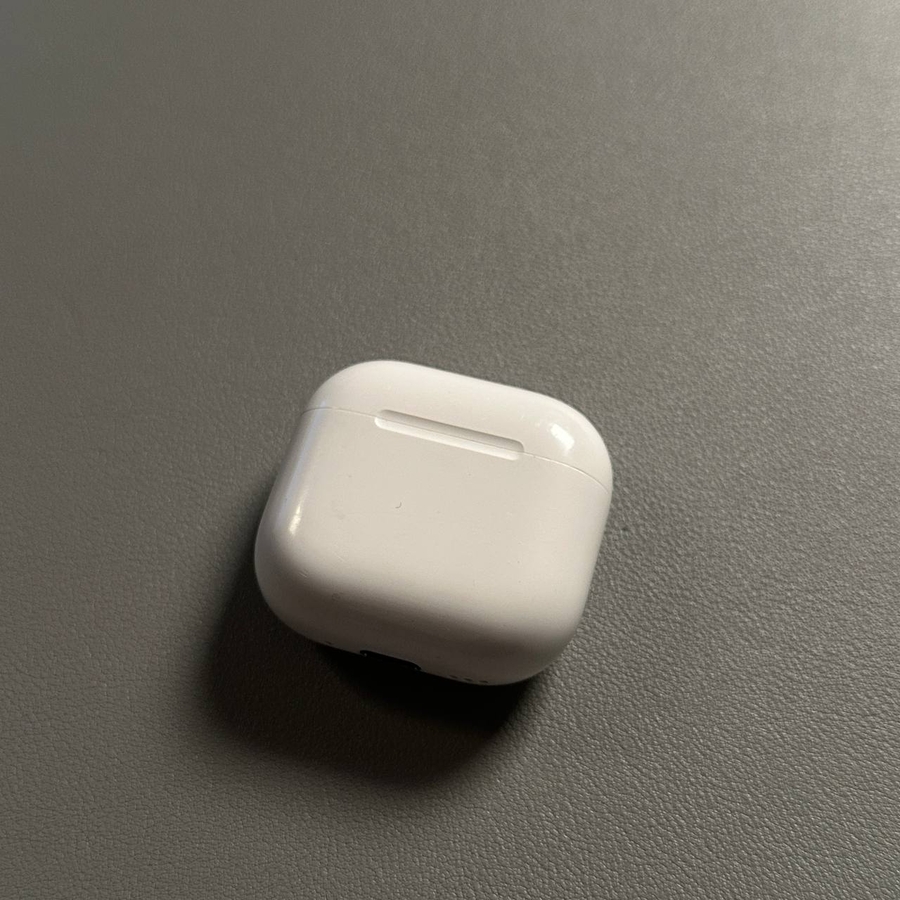
Az Apple AirPods 4 átnevezése egy gyors és egyszerű módja lehet a hallgatási élmény személyre szabásának. Ezzel az útmutatóval megtanulhatod, hogyan nevezheted át könnyedén az AirPods-odat az iPhone-odon néhány egyszerű lépésben.
1. lépés: A Bluetooth beállítások elérése
Kezdd azzal, hogy feloldod az iPhone-odat, és navigálsz a fő "Settings" (Beállítások) alkalmazáshoz. Keresd a jellegzetes fogaskerék alakú ikont a kezdőképernyőn vagy az alkalmazáskönyvtáradban. Miután az alkalmazás megnyílt, görgess lefelé, amíg meg nem találod a "Bluetooth" feliratú opciót. Koppints rá a Bluetooth beállítások megnyitásához.

2. lépés: Az AirPods megkeresése
Az elérhető Bluetooth eszközök listájában azonosítsd az AirPods-odat. Ezeknek a "My Devices" (Saját eszközök) szakaszban kell megjelenniük. Keresd meg az AirPods 4-hez jelenleg hozzárendelt nevet. Lehet valami egyszerű, mint az "AirPods", vagy egy egyéni név, amelyet korábban használtál.

3. lépés: Az eszközinformációk elérése
Koppints az "i" ikonra, amely az "information" (információ) rövidítése, az AirPods neve mellett. Ez az AirPods jelenlegi konfigurációjának és kapcsolati állapotának részletes áttekintő képernyőjére visz.

4. lépés: Az AirPods átnevezése
A részletes információs képernyőn keresd meg a "Name" (Név) mezőt. Koppints az AirPods aktuális nevére a szövegbevitel aktiválásához. Írd be az AirPods 4 kívánt új nevét ide. Miután elégedett vagy a névváltoztatással, koppints a "Done" (Kész) gombra az iPhone billentyűzetén az új név mentéséhez.


5. lépés: A névváltoztatás megerősítése
A fenti lépések elvégzése után térj vissza a fő Bluetooth menübe, hogy megbizonyosodj arról, hogy az AirPods már az új nevet jeleníti meg. Ez megerősíti, hogy az átnevezési folyamat sikeres volt.


