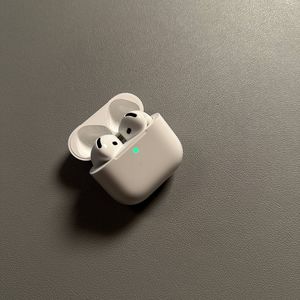
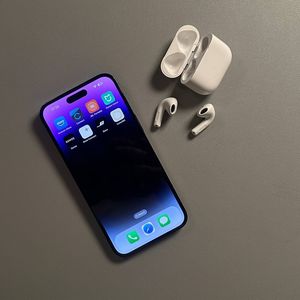
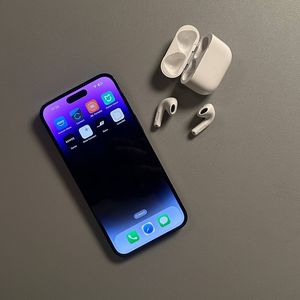
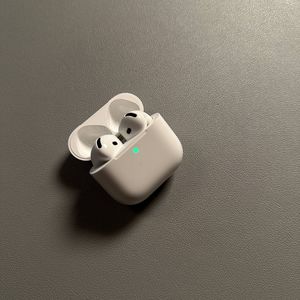
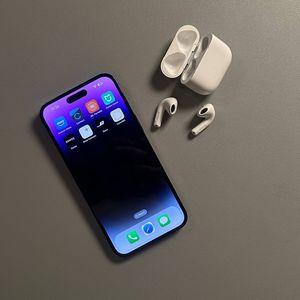
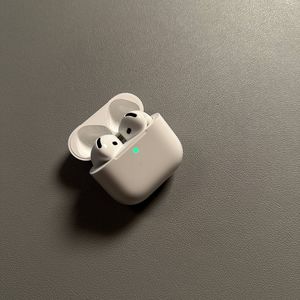
Apple AirPods 4 med Aktiv Støjreduktion (ANC) - Sådan Omdøber du dem på en iPhone
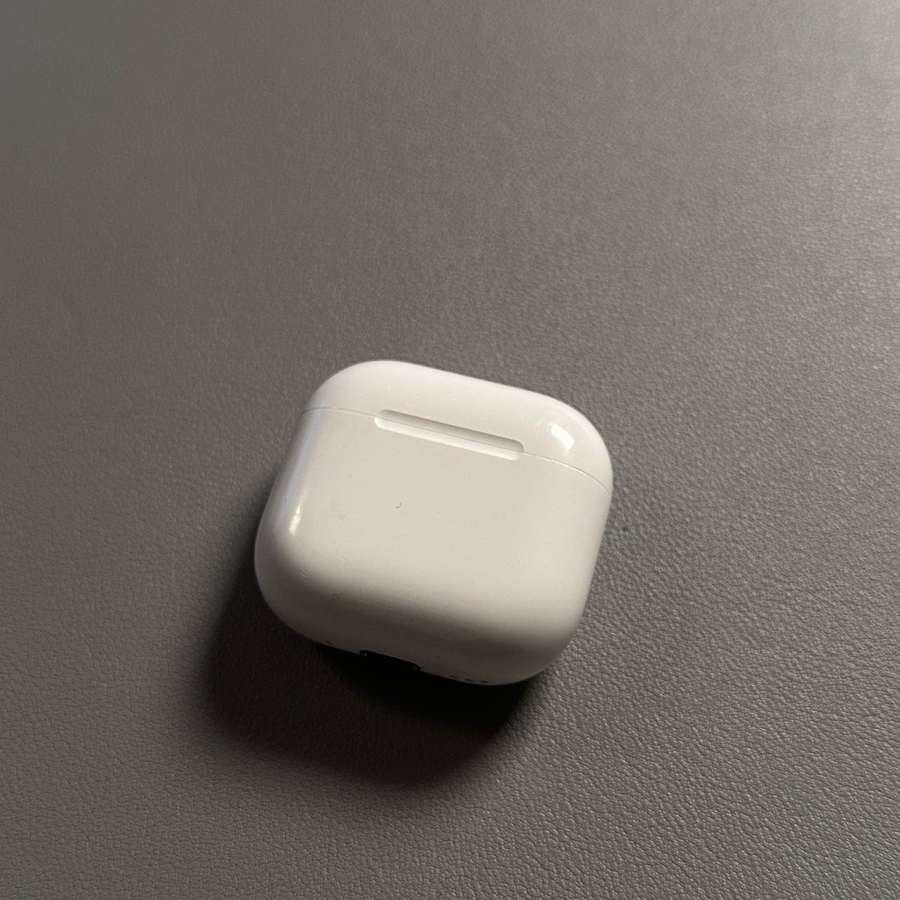
At omdøbe dine Apple AirPods 4 kan være en hurtig og nem måde at personliggøre din lytteoplevelse. Med denne guide lærer du, hvordan du nemt kan omdøbe dine AirPods på din iPhone i blot et par enkle trin.
Trin 1: Få Adgang til Bluetooth-Indstillinger
Start med at låse din iPhone op og navigere til hoved-app'en Indstillinger (Settings). Kig efter dens karakteristiske gearformede ikon på din hjemmeskærm eller i dit app-bibliotek. Når app'en er åben, skal du rulle lidt ned, indtil du finder muligheden 'Bluetooth'. Tryk på den for at åbne Bluetooth-indstillingerne.

Trin 2: Find Dine AirPods
På listen over tilgængelige Bluetooth-enheder skal du identificere dine AirPods. De skulle gerne vises under sektionen 'Mine Enheder' (My Devices). Kig efter det nuværende navn, der er tildelt dine AirPods 4. Det kan være noget ligetil som 'AirPods' eller et brugerdefineret navn, du har brugt før.

Trin 3: Få Adgang til Enhedsinformation
Tryk på 'i'-ikonet, som står for 'information', ved siden af dine AirPods' navn. Dette fører dig til en detaljeret oversigtsskærm for dine AirPods' nuværende konfiguration og forbindelsesstatus.

Trin 4: Omdøb Dine AirPods
På den detaljerede informationsskærm skal du finde feltet 'Navn' (Name). Tryk på det nuværende navn på dine AirPods for at aktivere tekstinput. Indtast dit ønskede nye navn til dine AirPods 4 her. Når du er tilfreds med navneændringen, skal du trykke på 'Udført' (Done) på dit iPhone-tastatur for at gemme dit nye navn.


Trin 5: Bekræft Navneændringen
Når du har fuldført ovenstående trin, skal du vende tilbage til hovedmenuen Bluetooth for at sikre, at dine AirPods nu viser det nye navn. Dette bekræfter, at omdøbningsprocessen var vellykket.