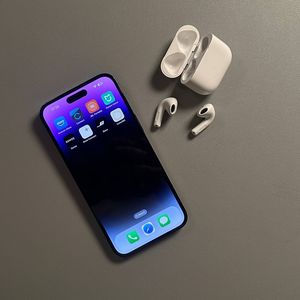
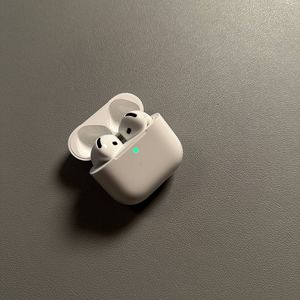
Apple AirPods 4 с активным шумоподавлением (ANC) — как переименовать на iPhone
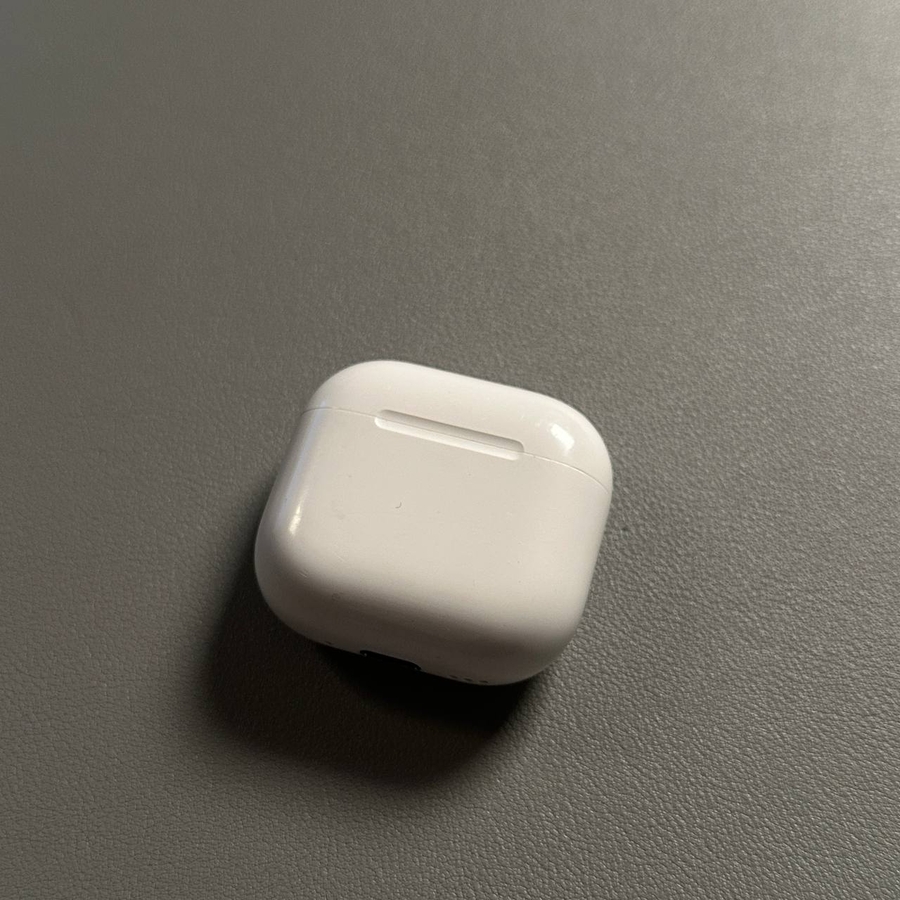
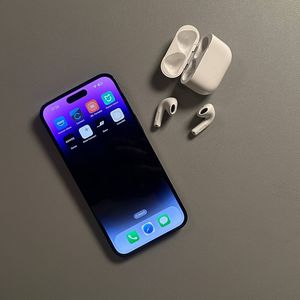
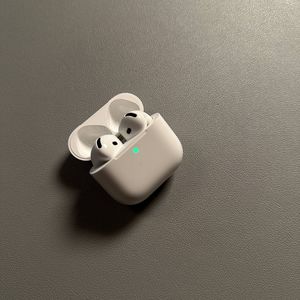
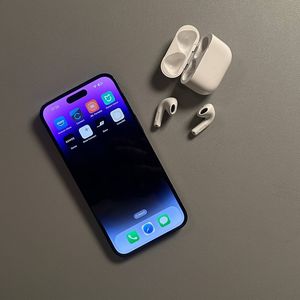
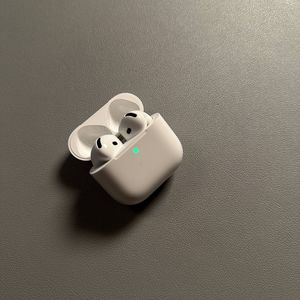
Переименование ваших Apple AirPods 4 может быть быстрым и простым способом персонализировать прослушивание. С помощью этого руководства вы узнаете, как легко переименовать свои AirPods на iPhone всего за несколько простых шагов.
Шаг 1. Доступ к настройкам Bluetooth
Начните с разблокировки iPhone и перейдите в основное приложение "Settings" ("Настройки"). Найдите его характерный значок в виде шестеренки на главном экране или в библиотеке приложений. После открытия приложения немного прокрутите вниз, пока не найдете опцию с надписью "Bluetooth". Нажмите на нее, чтобы войти в настройки Bluetooth.

Шаг 2: Найдите свои AirPods
В списке доступных устройств Bluetooth найдите свои AirPods. Они должны отображаться в разделе "My Devices" ("Мои устройства"). Найдите текущее имя, присвоенное вашим AirPods 4. Это может быть что-то простое, например, "AirPods", или пользовательское имя, которое вы использовали ранее.

Шаг 3: Доступ к информации об устройстве
Нажмите на значок "i", который означает "information" ("информация"), рядом с именем ваших AirPods. Это переведет вас на экран с подробным обзором текущей конфигурации и статуса подключения ваших AirPods.

Шаг 4: Переименуйте свои AirPods
На экране с подробной информацией найдите поле "Name" ("Имя"). Нажмите на текущее имя ваших AirPods, чтобы активировать ввод текста. Введите здесь новое желаемое имя для ваших AirPods 4. Когда вы будете удовлетворены изменением имени, нажмите "Done" ("Готово") на клавиатуре iPhone, чтобы сохранить новое имя.


Шаг 5: Подтвердите изменение имени
После выполнения вышеуказанных шагов вернитесь в главное меню Bluetooth, чтобы убедиться, что ваши AirPods теперь отображают новое имя. Это подтверждает, что процесс переименования прошел успешно.