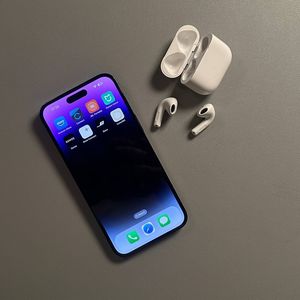
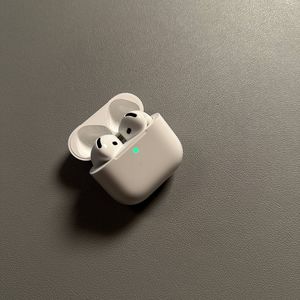
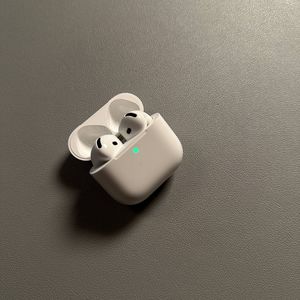
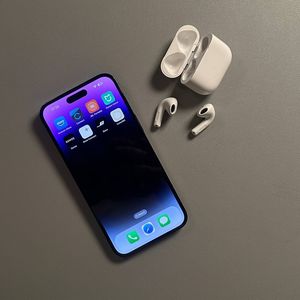
Apple AirPods 4 con Cancelación Activa de Ruido (ANC) - Cómo renombrar en un iPhone
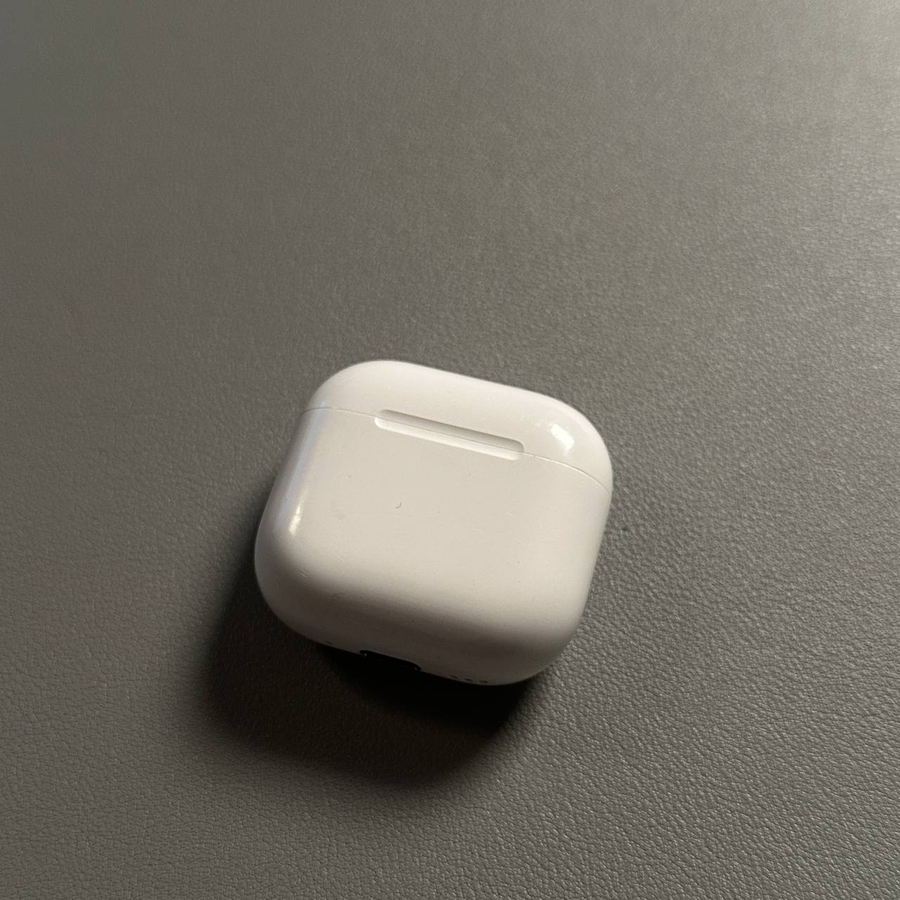
Renombrar tus Apple AirPods 4 puede ser una forma rápida y sencilla de personalizar tu experiencia auditiva. Con esta guía, aprenderás cómo renombrar sin esfuerzo tus AirPods en tu iPhone en tan solo unos sencillos pasos.
Paso 1: Acceder a la Configuración de Bluetooth
Comienza desbloqueando tu iPhone y navegando a la aplicación principal de "Ajustes" (Settings). Busca su distintivo icono con forma de engranaje en tu pantalla de inicio o dentro de tu biblioteca de aplicaciones. Una vez que la aplicación esté abierta, desplázate ligeramente hacia abajo hasta que encuentres la opción etiquetada como "Bluetooth". Toca sobre ella para entrar en la configuración de Bluetooth.

Paso 2: Localizar tus AirPods
En la lista de dispositivos Bluetooth disponibles, identifica tus AirPods. Deberían aparecer en la sección "Mis dispositivos" (My Devices). Busca el nombre actual asignado a tus AirPods 4. Podría ser algo directo como "AirPods" o un nombre personalizado que hayas usado antes.

Paso 3: Acceder a la Información del Dispositivo
Toca el icono 'i', que significa "información", junto al nombre de tus AirPods. Esto te llevará a una pantalla de resumen detallada de la configuración actual y el estado de conexión de tus AirPods.

Paso 4: Renombrar tus AirPods
Dentro de la pantalla de información detallada, localiza el campo "Nombre" (Name). Toca el nombre actual de tus AirPods para activar la entrada de texto. Introduce aquí el nuevo nombre deseado para tus AirPods 4. Una vez que estés satisfecho con el cambio de nombre, toca "Hecho" (Done) en el teclado de tu iPhone para guardar tu nuevo nombre.


Paso 5: Confirmar el Cambio de Nombre
Después de completar los pasos anteriores, vuelve al menú principal de Bluetooth para asegurarte de que tus AirPods ahora muestran el nuevo nombre. Esto confirma que el proceso de cambio de nombre se realizó con éxito.