Apple AirPods 4 s aktivním potlačením hluku (ANC) – Jak přejmenovat na iPhonu
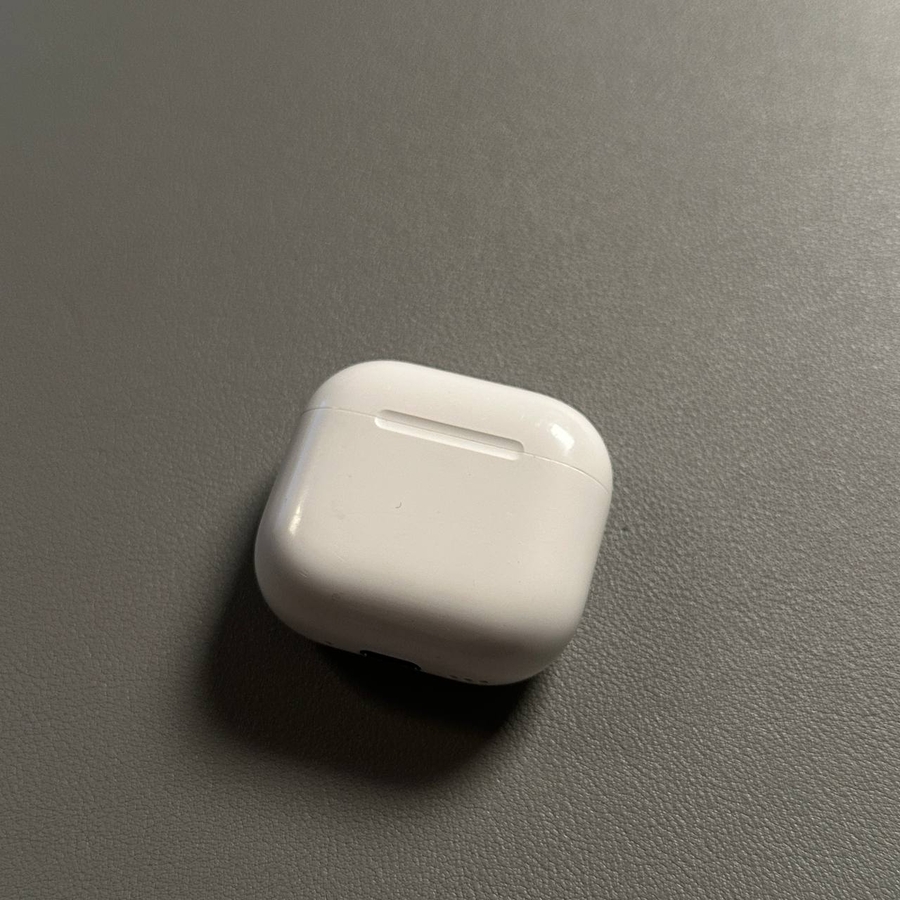
Přejmenování vašich Apple AirPods 4 může být rychlý a snadný způsob, jak si přizpůsobit poslech. S tímto průvodcem se naučíte, jak bez námahy přejmenovat své AirPods na iPhonu v pouhých několika jednoduchých krocích.
Krok 1: Přístup k nastavení Bluetooth
Začněte odemčením iPhonu a přejděte do hlavní aplikace Nastavení (Settings). Hledejte její charakteristickou ikonu ve tvaru ozubeného kola na domovské obrazovce nebo v knihovně aplikací. Jakmile je aplikace otevřená, posuňte se mírně dolů, dokud nenajdete možnost s názvem 'Bluetooth'. Klepnutím na ni vstoupíte do nastavení Bluetooth.

Krok 2: Vyhledejte své AirPods
V seznamu dostupných zařízení Bluetooth identifikujte své AirPods. Měly by se zobrazit v sekci 'Moje zařízení' (My Devices). Vyhledejte aktuální název přiřazený vašim AirPods 4. Může to být něco jednoduchého jako 'AirPods' nebo vlastní název, který jste použili dříve.

Krok 3: Přístup k informacím o zařízení
Klepněte na ikonu 'i', která znamená 'informace' (information), vedle názvu vašich AirPods. Tím se dostanete na podrobnou obrazovku s přehledem aktuální konfigurace a stavu připojení vašich AirPods.

Krok 4: Přejmenujte své AirPods
Na obrazovce s podrobnými informacemi vyhledejte pole 'Název' (Name). Klepnutím na aktuální název vašich AirPods aktivujete zadávání textu. Zadejte zde požadovaný nový název pro své AirPods 4. Jakmile budete se změnou názvu spokojeni, klepněte na 'Hotovo' (Done) na klávesnici iPhonu a uložte nový název.


Krok 5: Potvrďte změnu názvu
Po dokončení výše uvedených kroků se vraťte do hlavní nabídky Bluetooth a ujistěte se, že se u vašich AirPods zobrazuje nový název. Tím se potvrdí, že proces přejmenování byl úspěšný.


