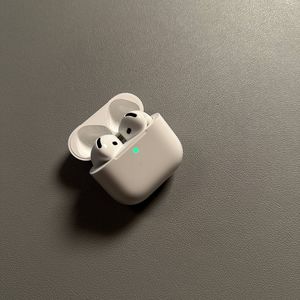
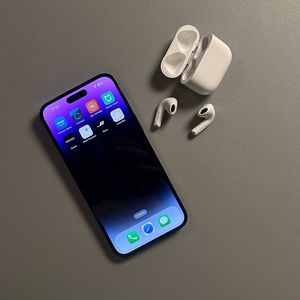
Apple AirPods 4 met Active Noise Cancellation (ANC) - Hoe te hernoemen op een iPhone
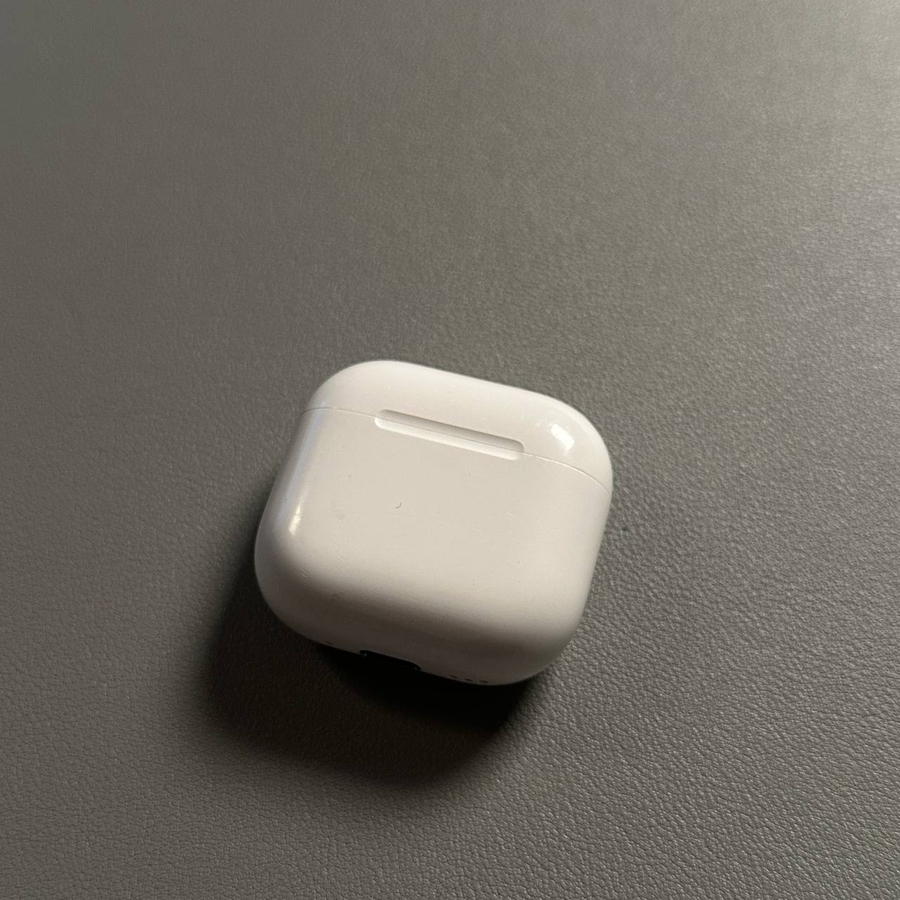
Het hernoemen van uw Apple AirPods 4 kan een snelle en gemakkelijke manier zijn om uw luisterervaring te personaliseren. Met deze handleiding leert u hoe u moeiteloos uw AirPods op uw iPhone kunt hernoemen in slechts een paar eenvoudige stappen.
Stap 1: Bluetooth-instellingen openen
Begin met het ontgrendelen van uw iPhone en navigeer naar de hoofd-app Instellingen. Zoek naar het kenmerkende tandwielvormige pictogram op uw startscherm of in uw app-bibliotheek. Zodra de app is geopend, scrolt u iets omlaag totdat u de optie 'Bluetooth' vindt. Tik erop om de Bluetooth-instellingen te openen.

Stap 2: Zoek uw AirPods
Zoek in de lijst met beschikbare Bluetooth-apparaten uw AirPods. Ze zouden moeten verschijnen onder het gedeelte 'Mijn apparaten'. Zoek naar de huidige naam die aan uw AirPods 4 is toegewezen. Het kan iets eenvoudigs zijn als 'AirPods' of een aangepaste naam die u eerder hebt gebruikt.

Stap 3: Apparaatinformatie openen
Tik op het 'i'-pictogram, dat staat voor 'informatie', naast de naam van uw AirPods. Dit brengt u naar een gedetailleerd overzichtsscherm voor de huidige configuratie en verbindingsstatus van uw AirPods.

Stap 4: Hernoem uw AirPods
Zoek in het scherm met gedetailleerde informatie het veld 'Naam'. Tik op de huidige naam van uw AirPods om de tekstinvoer te activeren. Voer hier de gewenste nieuwe naam voor uw AirPods 4 in. Zodra u tevreden bent met de naamswijziging, tikt u op 'Gereed' op uw iPhone-toetsenbord om uw nieuwe naam op te slaan.


Stap 5: Bevestig de naamswijziging
Nadat u de bovenstaande stappen hebt voltooid, keert u terug naar het hoofdmenu van Bluetooth om ervoor te zorgen dat uw AirPods nu de nieuwe naam weergeven. Dit bevestigt dat het hernoemingsproces succesvol was.