Apple AirPods 4 z aktivnim odpravljanjem šumov (ANC) - Kako preimenovati na iPhone
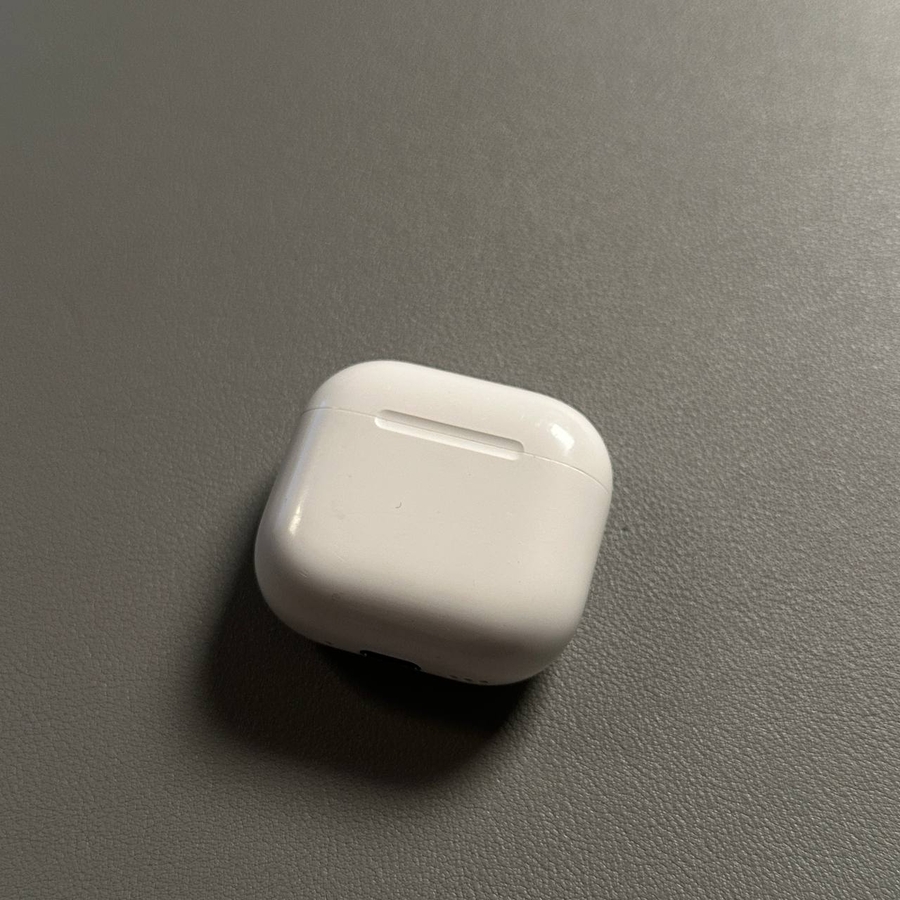
Preimenovanje vaših Apple AirPods 4 je lahko hiter in preprost način za prilagoditev vaše izkušnje poslušanja. S tem vodnikom se boste naučili, kako brez težav preimenovati svoje AirPods na vašem iPhoneu v samo nekaj preprostih korakih.
1. korak: Dostop do nastavitev Bluetooth
Začnite z odklepanjem vašega iPhonea in navigacijo do glavne aplikacije Nastavitve (Settings). Poiščite njeno značilno ikono v obliki zobnika na vašem domačem zaslonu ali v vaši knjižnici aplikacij. Ko je aplikacija odprta, se pomaknite nekoliko navzdol, dokler ne najdete možnosti z oznako 'Bluetooth'. Dotaknite se je, da vstopite v nastavitve Bluetooth.

2. korak: Poiščite svoje AirPods
Na seznamu razpoložljivih naprav Bluetooth poiščite svoje AirPods. Prikazati bi se morali v razdelku 'Moje naprave' (My Devices). Poiščite trenutno ime, dodeljeno vašim AirPods 4. Lahko je nekaj preprostega, kot je 'AirPods' ali ime po meri, ki ste ga uporabili že prej.

3. korak: Dostop do informacij o napravi
Dotaknite se ikone 'i', ki pomeni 'informacije' (information), poleg imena vaših AirPods. To vas bo pripeljalo do podrobnega pregleda trenutne konfiguracije in stanja povezave vaših AirPods.

4. korak: Preimenujte svoje AirPods
Znotraj zaslona s podrobnimi informacijami poiščite polje 'Ime' (Name). Dotaknite se trenutnega imena vaših AirPods, da aktivirate vnos besedila. Vnesite želeno novo ime za vaše AirPods 4 tukaj. Ko ste zadovoljni s spremembo imena, se dotaknite 'Končano' (Done) na tipkovnici vašega iPhonea, da shranite novo ime.


5. korak: Potrdite spremembo imena
Po zaključku zgornjih korakov se vrnite v glavni meni Bluetooth, da se prepričate, ali vaše AirPods zdaj prikazujejo novo ime. To potrjuje, da je bil postopek preimenovanja uspešen.


