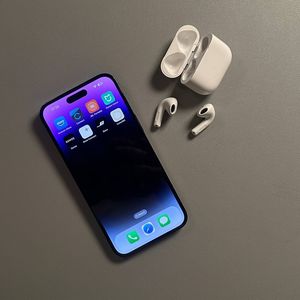
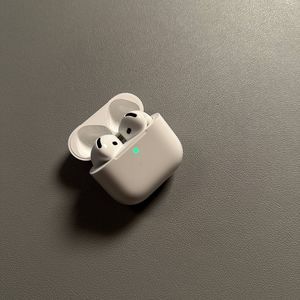
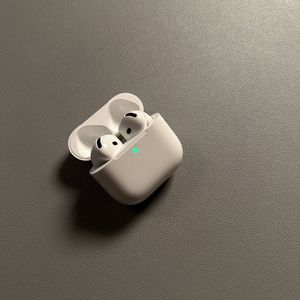
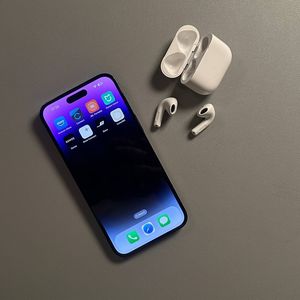
Apple AirPods 4 com Cancelamento Ativo de Ruído (ANC) - Como Mudar o Nome num iPhone
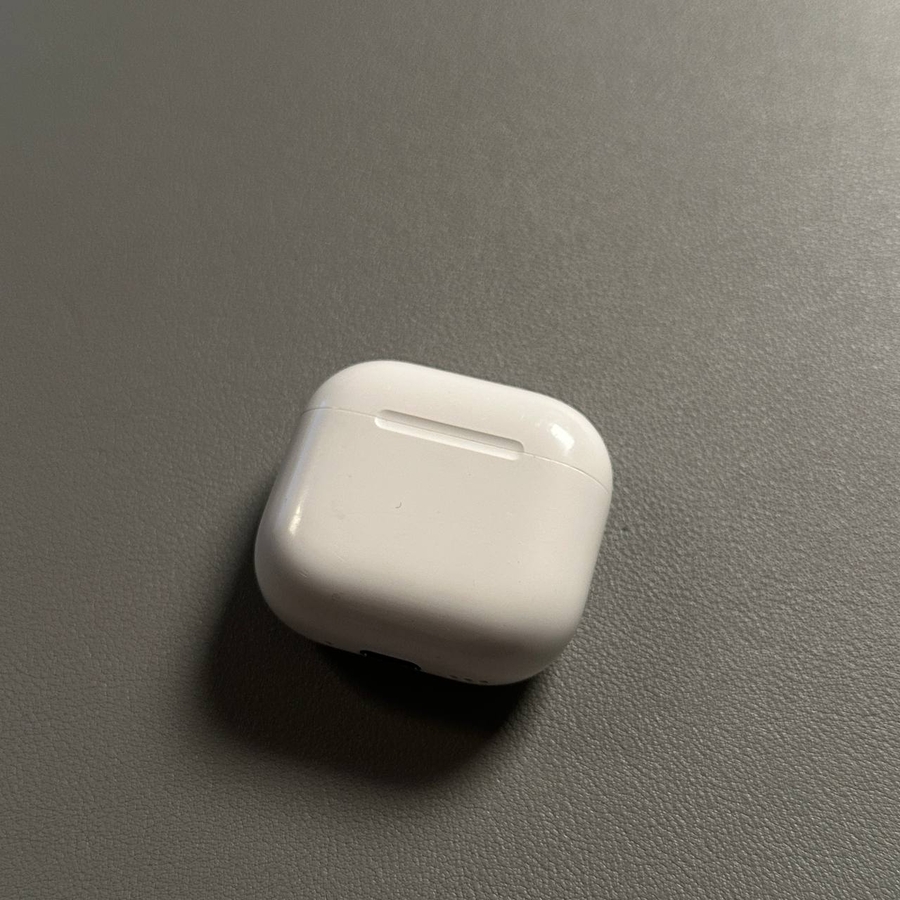
Mudar o nome dos seus Apple AirPods 4 pode ser uma forma rápida e fácil de personalizar a sua experiência auditiva. Com este guia, você aprenderá como mudar sem esforço o nome dos seus AirPods no seu iPhone em apenas alguns passos simples.
Passo 1: Aceder às Definições de Bluetooth
Comece por desbloquear o seu iPhone e navegar até à aplicação principal 'Definições' (Settings). Procure pelo seu ícone distintivo em forma de engrenagem no seu ecrã inicial ou dentro da sua biblioteca de aplicações. Uma vez que a aplicação esteja aberta, deslize ligeiramente para baixo até encontrar a opção rotulada 'Bluetooth'. Toque nela para entrar nas definições de Bluetooth.

Passo 2: Localizar os Seus AirPods
Na lista de dispositivos Bluetooth disponíveis, identifique os seus AirPods. Eles devem aparecer na secção 'Os Meus Dispositivos' (My Devices). Procure pelo nome atual atribuído aos seus AirPods 4. Pode ser algo simples como 'AirPods' ou um nome personalizado que tenha usado antes.

Passo 3: Aceder à Informação do Dispositivo
Toque no ícone 'i', que significa 'informação', ao lado do nome dos seus AirPods. Isto irá levá-lo a um ecrã de visão geral detalhada para a configuração atual dos seus AirPods e estado de conexão.

Passo 4: Mudar o Nome dos Seus AirPods
Dentro do ecrã de informação detalhada, localize o campo 'Nome' (Name). Toque no nome atual dos seus AirPods para ativar a entrada de texto. Introduza aqui o novo nome desejado para os seus AirPods 4. Uma vez que esteja satisfeito com a mudança de nome, toque em 'Concluído' (Done) no teclado do seu iPhone para guardar o seu novo nome.


Passo 5: Confirmar a Mudança de Nome
Após completar os passos acima, volte ao menu principal de Bluetooth para garantir que os seus AirPods agora exibem o novo nome. Isto confirma que o processo de mudança de nome foi bem-sucedido.