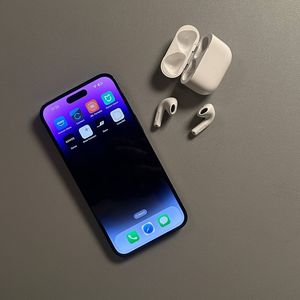
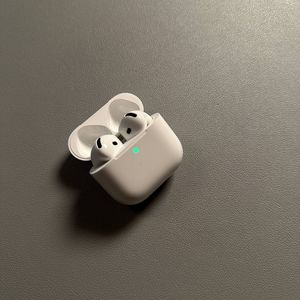
Apple AirPods 4 z aktywną redukcją szumów (ANC) - Jak zmienić nazwę na iPhonie
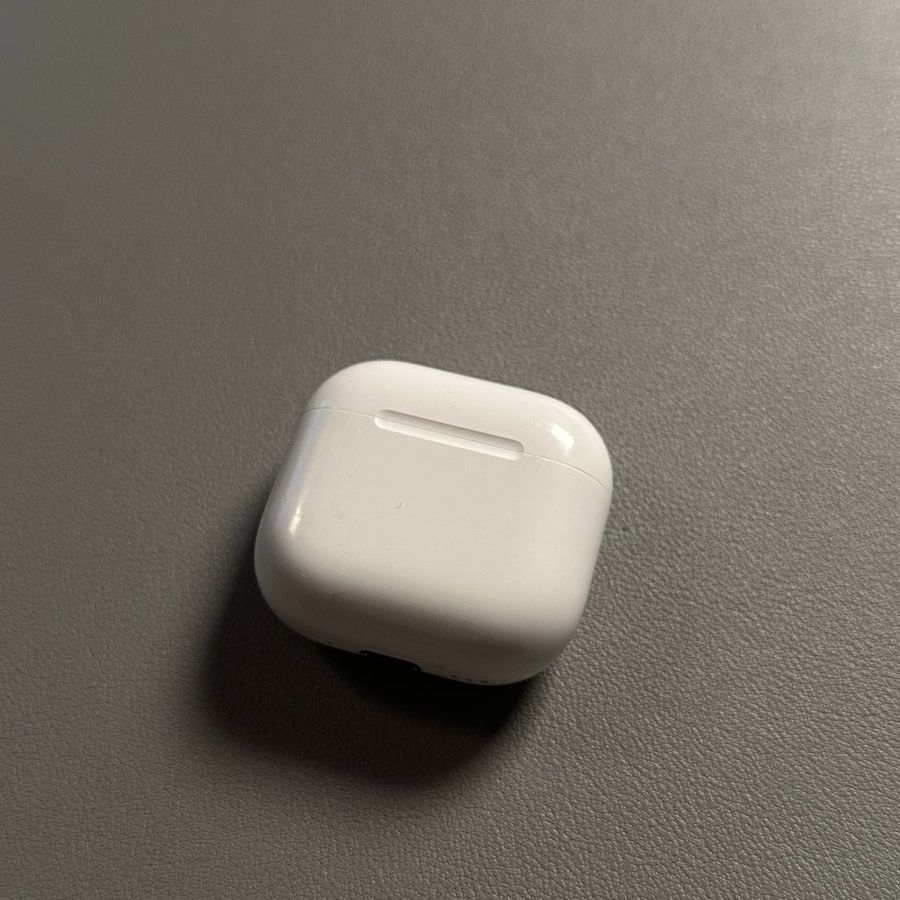
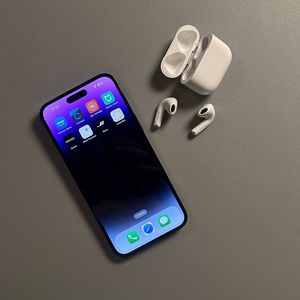
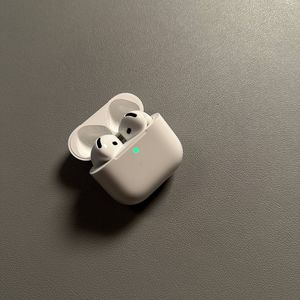
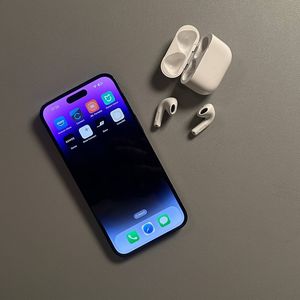
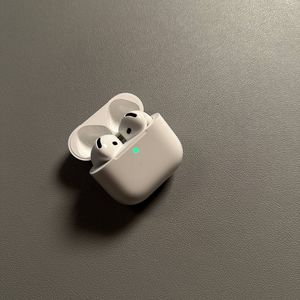
Zmiana nazwy Twoich Apple AirPods 4 może być szybkim i łatwym sposobem na personalizację wrażeń słuchowych. Dzięki temu przewodnikowi dowiesz się, jak bez wysiłku zmienić nazwę swoich AirPods na iPhonie w zaledwie kilku prostych krokach.
Krok 1: Dostęp do ustawień Bluetooth
Zacznij od odblokowania iPhone'a i przejścia do głównej aplikacji Ustawienia (Settings). Poszukaj charakterystycznej ikony w kształcie koła zębatego na ekranie głównym lub w bibliotece aplikacji. Po otwarciu aplikacji przewiń nieco w dół, aż znajdziesz opcję oznaczoną jako 'Bluetooth'. Dotknij jej, aby wejść do ustawień Bluetooth.

Krok 2: Znajdź swoje AirPods
Na liście dostępnych urządzeń Bluetooth znajdź swoje AirPods. Powinny pojawić się w sekcji 'Moje urządzenia' ('My Devices'). Poszukaj aktualnej nazwy przypisanej do Twoich AirPods 4. Może to być coś prostego, jak 'AirPods', lub niestandardowa nazwa, której używałeś wcześniej.

Krok 3: Dostęp do informacji o urządzeniu
Dotknij ikony 'i', która oznacza 'informacje' ('information'), obok nazwy Twoich AirPods. Spowoduje to przejście do szczegółowego ekranu przeglądowego bieżącej konfiguracji i stanu połączenia Twoich AirPods.

Krok 4: Zmień nazwę swoich AirPods
Na ekranie szczegółowych informacji znajdź pole 'Nazwa' ('Name'). Dotknij aktualnej nazwy swoich AirPods, aby aktywować wprowadzanie tekstu. Wpisz tutaj nową, wybraną nazwę dla swoich AirPods 4. Gdy będziesz zadowolony ze zmiany nazwy, dotknij 'Gotowe' ('Done') na klawiaturze iPhone'a, aby zapisać nową nazwę.


Krok 5: Potwierdź zmianę nazwy
Po wykonaniu powyższych kroków wróć do głównego menu Bluetooth, aby upewnić się, że Twoje AirPods wyświetlają teraz nową nazwę. To potwierdza, że proces zmiany nazwy zakończył się pomyślnie.