Apple AirPods 4 s aktívnym potlačením hluku (ANC) - Ako premenovať na iPhone
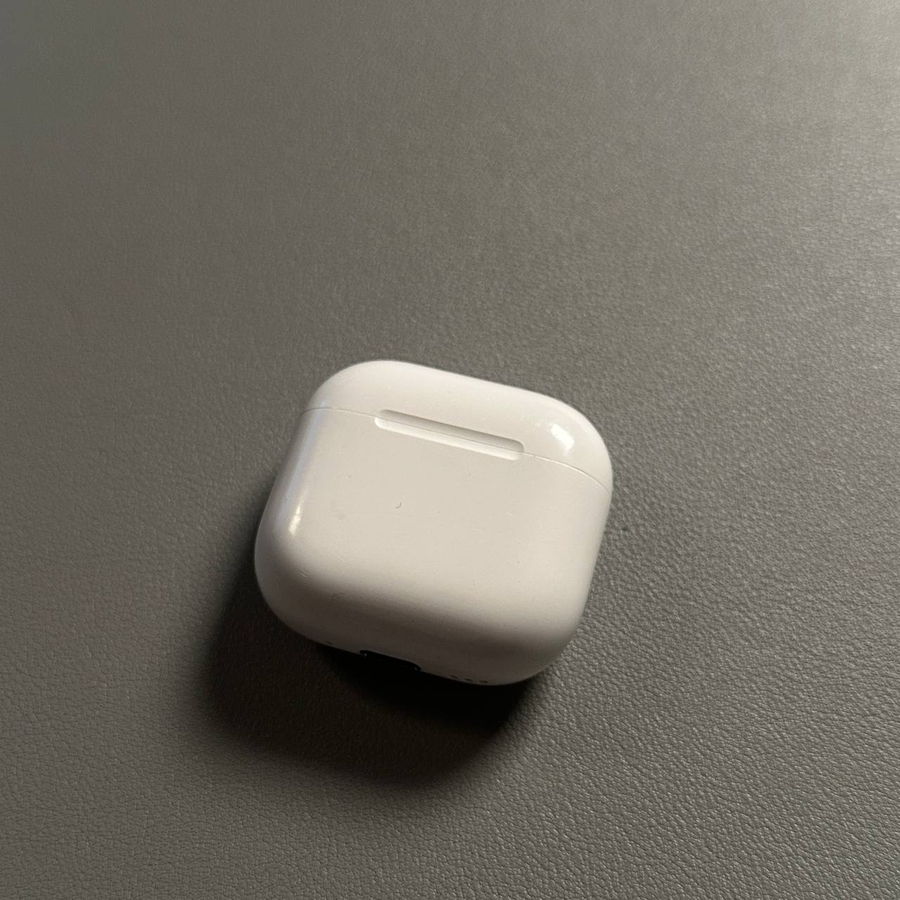
Premenovanie vašich Apple AirPods 4 môže byť rýchly a jednoduchý spôsob, ako si prispôsobiť zážitok z počúvania. S týmto sprievodcom sa naučíte, ako bez námahy premenovať svoje AirPods na iPhone v niekoľkých jednoduchých krokoch.
Krok 1: Prístup k nastaveniam Bluetooth
Začnite odomknutím svojho iPhone a prejdite do hlavnej aplikácie Nastavenia (Settings). Hľadajte jej výraznú ikonu v tvare ozubeného kolieska na domovskej obrazovke alebo v knižnici aplikácií. Po otvorení aplikácie prejdite mierne nadol, kým nenájdete možnosť s názvom 'Bluetooth'. Klepnite na ňu, aby ste vstúpili do nastavení Bluetooth.

Krok 2: Lokalizujte svoje AirPods
V zozname dostupných zariadení Bluetooth identifikujte svoje AirPods. Mali by sa zobraziť v časti 'Moje zariadenia' (My Devices). Vyhľadajte aktuálny názov priradený k vašim AirPods 4. Môže to byť niečo priamočiare, ako napríklad 'AirPods', alebo vlastný názov, ktorý ste už použili.

Krok 3: Prístup k informáciám o zariadení
Klepnite na ikonu 'i', ktorá znamená 'informácie' (information), vedľa názvu vašich AirPods. Dostanete sa tak na podrobnú obrazovku prehľadu aktuálnej konfigurácie a stavu pripojenia vašich AirPods.

Krok 4: Premenujte svoje AirPods
V rámci obrazovky s podrobnými informáciami vyhľadajte pole 'Názov' (Name). Klepnite na aktuálny názov svojich AirPods, aby ste aktivovali zadávanie textu. Sem zadajte požadovaný nový názov pre svoje AirPods 4. Keď ste s zmenou názvu spokojní, klepnite na 'Hotovo' (Done) na klávesnici iPhone, aby ste uložili nový názov.


Krok 5: Potvrďte zmenu názvu
Po dokončení vyššie uvedených krokov sa vráťte do hlavného menu Bluetooth, aby ste sa uistili, že vaše AirPods teraz zobrazujú nový názov. Tým sa potvrdí, že proces premenovania bol úspešný.


