Ako stlmiť alebo zrušiť stlmenie mikrofónu na vašich Apple AirPods Pro 3 počas hovoru
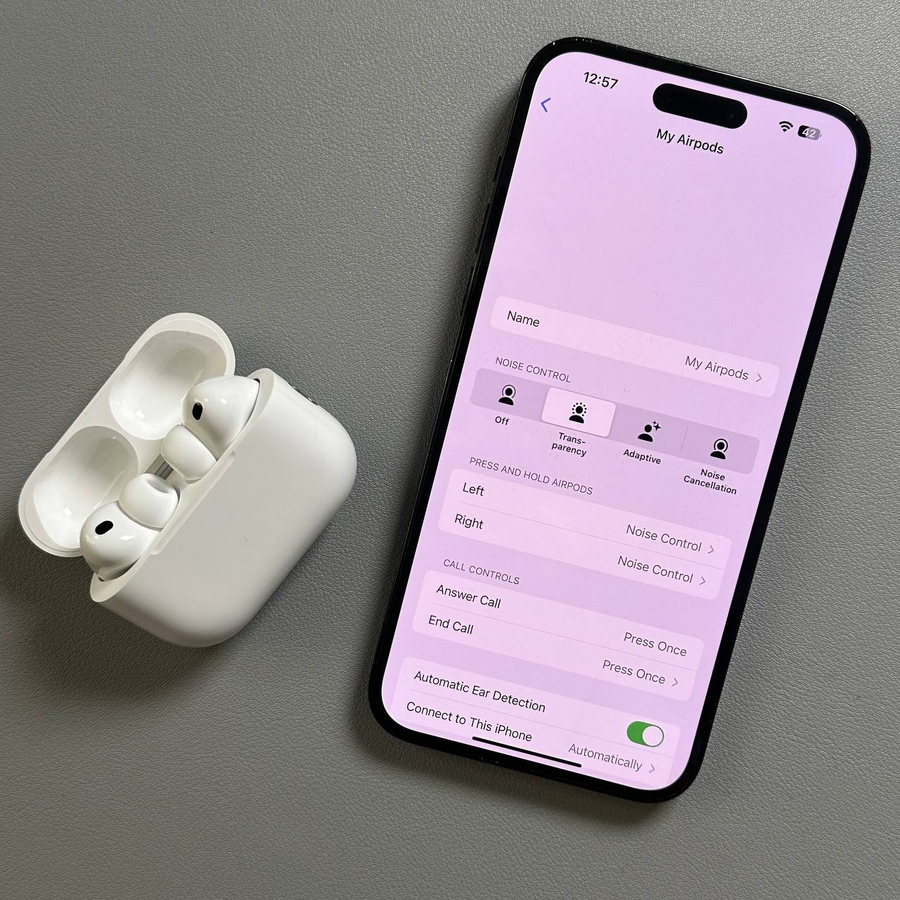
Vitajte v tomto užitočnom sprievodcovi, ako stlmiť alebo zrušiť stlmenie mikrofónu pomocou vašich Apple AirPods Pro 3 počas telefonického hovoru. Či už ste na obchodnom stretnutí alebo sa rozprávate s priateľom, schopnosť jednoducho ovládať mikrofón je nevyhnutná. Poďme si prejsť potrebné kroky a uistite sa, že ste pripravení efektívne spravovať hovory.
Krok 1: Potvrďte pripojenie vašich AirPods Pro 3
Na začiatok sa uistite, že vaše Apple AirPods Pro 3 sú pripojené k vášmu iPhone. Po pripojení budete mať prístup ku všetkým nastaveniam potrebným na správu funkcií mikrofónu počas hovorov. Ak si nie ste istí, vyhľadajte ikonu AirPods v ponuke Bluetooth v nastaveniach telefónu.

Krok 2: Prístup k nastaveniam ovládania hovoru
Ďalej otvorte aplikáciu "Settings" ("Nastavenia") na vašom iPhone. Ak sú vaše AirPods pripojené, zobrazia sa v hornej časti obrazovky. Klepnite na ne, aby ste si prezreli dostupné možnosti. Alternatívne môžete prejsť do ponuky Bluetooth, vyhľadať svoje AirPods v zozname zariadení a klepnúť na ikonu informácií vedľa nich.

Krok 3: Upravte nastavenia mikrofónu
V nastaveniach prejdite nadol a nájdite sekciu 'Call Control' ('Ovládanie hovoru'). Tu môžete nakonfigurovať, ako stlmiť alebo zrušiť stlmenie mikrofónu. Štandardne jedno stlačenie ľubovoľného slúchadla stlmí mikrofón. Ak ste si však prispôsobili tieto ovládacie prvky, uistite sa, že vaše preferované akcie sú v súlade s vaším používaním počas hovorov.

Krok 4: Otestujte funkciu stlmenia a zrušenia stlmenia
Teraz uskutočnite hovor pomocou vašich AirPods. Ak chcete otestovať funkciu stlmenia, raz stlačte ľavé alebo pravé slúchadlo — to by malo stlmiť váš mikrofón. Ak chcete zrušiť stlmenie, jednoducho stlačte znova. Overte si s osobou na druhom konci, či nastavenia mikrofónu fungujú podľa želania.


A je to! Úspešne ste sa naučili, ako spravovať nastavenia mikrofónu na vašich Apple AirPods Pro 3 počas hovoru.


