Cómo silenciar o activar tu micrófono en los Apple AirPods Pro 3 durante una llamada
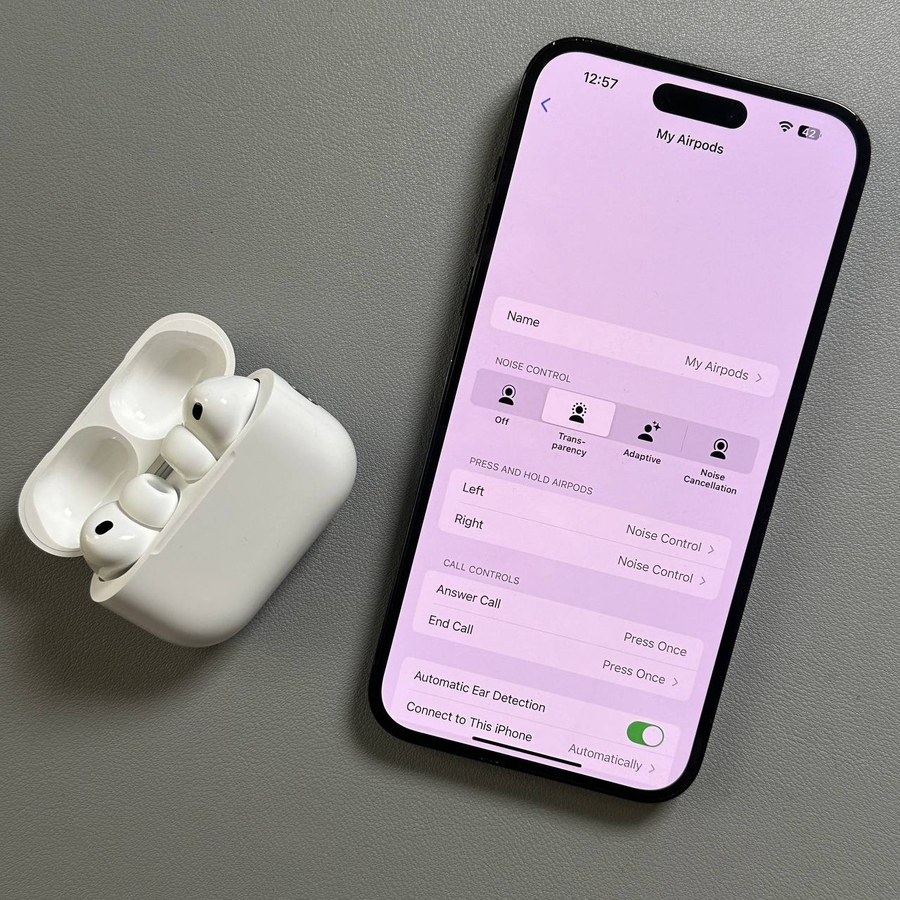
Bienvenido a esta útil guía sobre cómo silenciar o activar tu micrófono usando tus Apple AirPods Pro 3 durante una llamada telefónica. Ya sea que estés en una reunión de negocios o poniéndote al día con un amigo, la capacidad de controlar tu micrófono fácilmente es esencial. Repasemos los pasos necesarios y asegurémonos de que estés listo para gestionar las llamadas de manera efectiva.
Paso 1: Confirma la conexión de tus AirPods Pro 3
Para comenzar, asegúrate de que tus Apple AirPods Pro 3 estén conectados a tu iPhone. Una vez conectados, tendrás acceso a todas las configuraciones necesarias para gestionar las funciones del micrófono durante las llamadas. Si no estás seguro, busca el ícono de AirPods en el menú de Bluetooth en la configuración de tu teléfono.

Paso 2: Accede a la configuración de control de llamadas
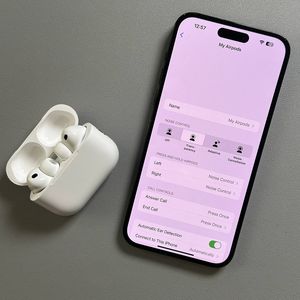
A continuación, abre la aplicación "Settings" (Ajustes) en tu iPhone. Si tus AirPods están conectados, los verás en la parte superior de la pantalla. Toca sobre ellos para ver las opciones disponibles. Alternativamente, puedes navegar al menú de Bluetooth, encontrar tus AirPods en la lista de dispositivos y tocar el ícono de información junto a ellos.

Paso 3: Ajusta la configuración del micrófono
En la configuración, desplázate para encontrar la sección 'Call Control' (Control de llamadas). Aquí, puedes configurar cómo silenciar o activar el micrófono. Por defecto, una sola pulsación en cualquiera de los auriculares silencia el micrófono. Sin embargo, si has personalizado estos controles, asegúrate de que tus acciones preferidas se alineen con tu uso durante las llamadas.

Paso 4: Prueba la función de silenciar y activar
Ahora, realiza una llamada usando tus AirPods. Para probar la función de silenciar, presiona una vez el auricular izquierdo o derecho; esto debería silenciar tu micrófono. Para activar el sonido, simplemente presiona de nuevo. Verifica con la persona al otro lado para confirmar que la configuración de tu micrófono está funcionando como se desea.


¡Ahí lo tienes! Has aprendido con éxito cómo gestionar la configuración del micrófono en tus Apple AirPods Pro 3 durante una llamada.