Kuidas kõne ajal Apple AirPods Pro 3 mikrofon vaigistada või vaigistuse tühistada
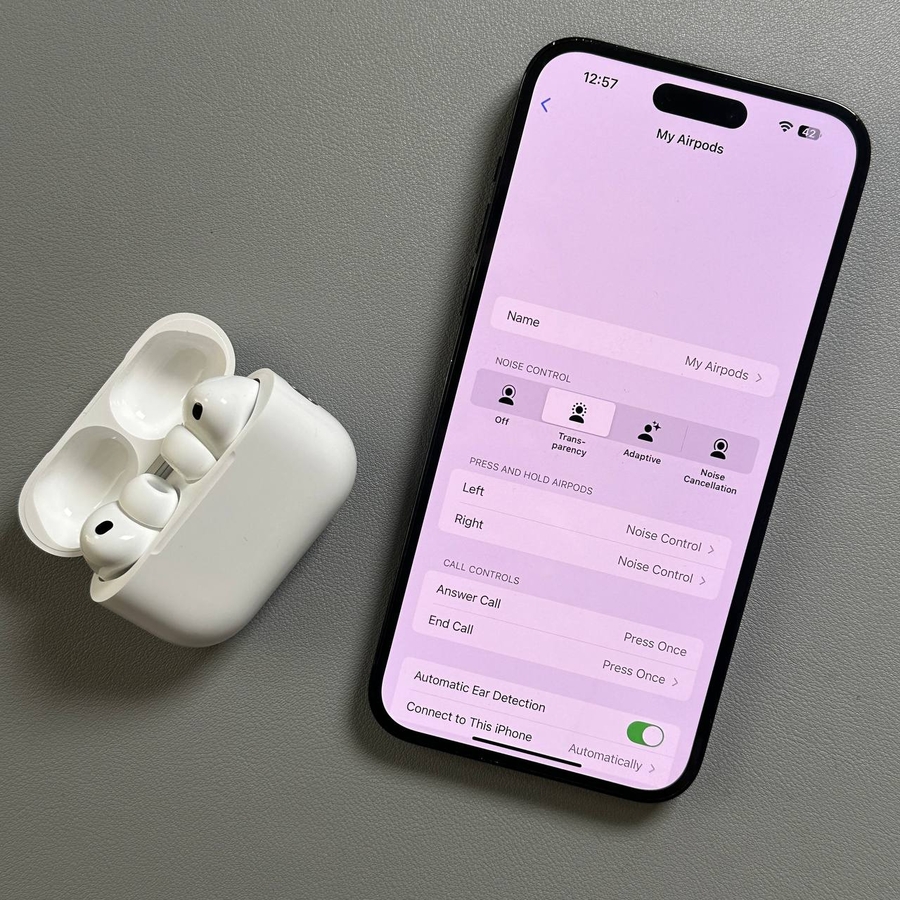
Tere tulemast sellesse kasulikku juhendisse, mis selgitab, kuidas telefonikõne ajal oma Apple AirPods Pro 3 abil mikrofoni vaigistada või vaigistuse tühistada. Olenemata sellest, kas osalete ärikohtumisel või vestlete sõbraga, on oluline, et saaksite oma mikrofoni hõlpsalt juhtida. Vaatame vajalikud sammud läbi ja veendume, et olete kõnede tõhusaks haldamiseks valmis.
1. samm: veenduge, et teie AirPods Pro 3 on ühendatud
Alustuseks veenduge, et teie Apple AirPods Pro 3 on teie iPhone'iga ühendatud. Kui olete ühendatud, on teil juurdepääs kõikidele sätetele, mis on vajalikud mikrofoni funktsioonide haldamiseks kõnede ajal. Kui te pole kindel, otsige oma telefoni seadete Bluetoothi menüüst AirPodsi ikooni.

2. samm: avage kõne juhtimise seaded
Järgmisena avage oma iPhone'is rakendus "Settings" (Seaded). Kui teie AirPods on ühendatud, näete neid ekraani ülaosas. Puudutage neid, et näha saadaolevaid valikuid. Teise võimalusena võite navigeerida Bluetoothi menüüsse, leida oma AirPods seadmete loendist ja puudutada nende kõrval olevat teabeikooni.

3. samm: reguleerige mikrofoni seadeid
Seadetes kerige, et leida jaotis "Call Control" (Kõne juhtimine). Siin saate konfigureerida, kuidas mikrofoni vaigistada või vaigistuse tühistada. Vaikimisi vaigistab mikrofoni üks vajutus kas kummalegi kõrvaklapile. Kui olete neid juhtelemente kohandanud, veenduge, et teie eelistatud toimingud vastavad teie kasutusele kõnede ajal.

4. samm: testige vaigistamise ja vaigistuse tühistamise funktsiooni
Nüüd helistage oma AirPodsi abil. Vaigistamise funktsiooni testimiseks vajutage üks kord vasakut või paremat kõrvaklappi – see peaks teie mikrofoni vaigistama. Vaigistuse tühistamiseks vajutage lihtsalt uuesti. Veenduge teisel poolel, et teie mikrofoni seaded toimivad soovitud viisil.


Ongi kõik! Olete edukalt õppinud, kuidas kõne ajal oma Apple AirPods Pro 3 mikrofoniseadeid hallata.


