Como Silenciar ou Ativar o Som do Seu Microfone no Apple AirPods Pro 3 Durante uma Chamada
Bem-vindo a este guia útil sobre como silenciar ou ativar o som do seu microfone usando seus Apple AirPods Pro 3 durante uma chamada telefônica. Seja em uma reunião de negócios ou conversando com um amigo, a capacidade de controlar seu microfone facilmente é essencial. Vamos percorrer os passos necessários e garantir que você esteja pronto para gerenciar as chamadas de forma eficaz.
Passo 1: Confirme a Conexão dos Seus AirPods Pro 3
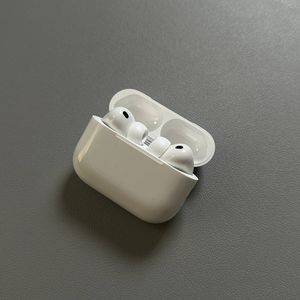
Para começar, certifique-se de que seus Apple AirPods Pro 3 estão conectados ao seu iPhone. Uma vez conectados, você terá acesso a todas as configurações necessárias para gerenciar as funções do microfone durante as chamadas. Se você não tiver certeza, procure o ícone dos AirPods no menu Bluetooth das configurações do seu telefone.

Passo 2: Acesse as Configurações de Controle de Chamada
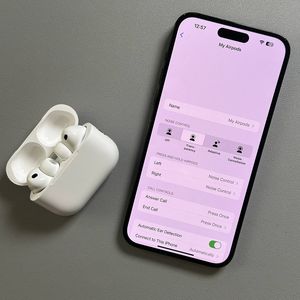
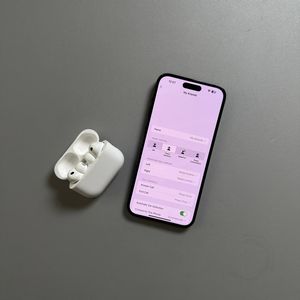
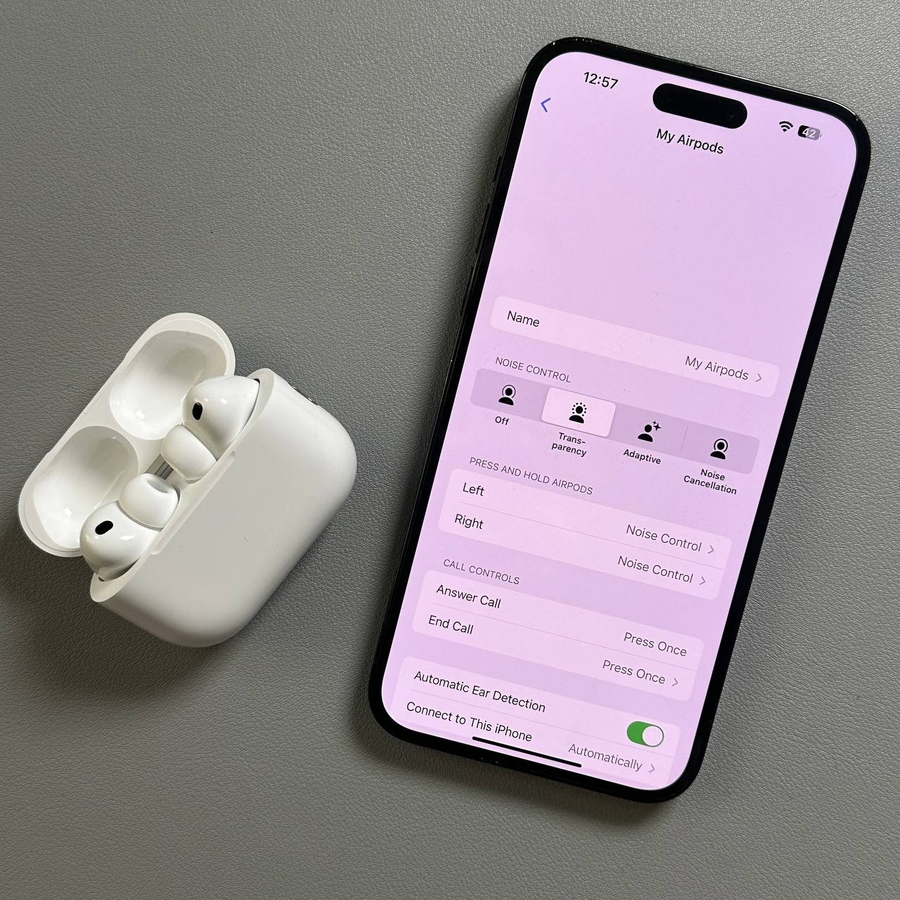
Em seguida, abra o aplicativo "Settings" (Ajustes) no seu iPhone. Se seus AirPods estiverem conectados, você os verá listados na parte superior da tela. Toque neles para visualizar as opções disponíveis. Alternativamente, você pode navegar até o menu Bluetooth, encontrar seus AirPods na lista de dispositivos e tocar no ícone de informação ao lado deles.

Passo 3: Ajuste as Configurações do Microfone
Nas configurações, role para encontrar a seção "Call Control" (Controle de Chamada). Aqui, você pode configurar como silenciar ou ativar o som do microfone. Por padrão, um único toque em qualquer um dos fones silencia o microfone. No entanto, se você personalizou esses controles, certifique-se de que suas ações preferidas estejam alinhadas com seu uso durante as chamadas.

Passo 4: Teste a Função de Silenciar e Ativar o Som
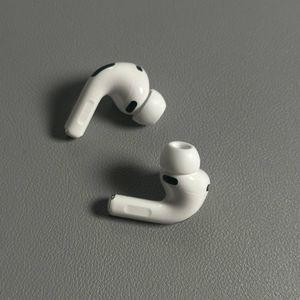
Agora, faça uma chamada usando seus AirPods. Para testar a função de silenciar, pressione o fone esquerdo ou direito uma vez—isso deve silenciar seu microfone. Para ativar o som, basta pressionar novamente. Verifique com a pessoa do outro lado para confirmar se as configurações do seu microfone estão funcionando como desejado.


E pronto! Você aprendeu com sucesso como gerenciar as configurações do microfone em seus Apple AirPods Pro 3 durante uma chamada.