Como Conectar seus Apple AirPods Pro 3 a um iPhone
Conectar seus Apple AirPods Pro 3 a um iPhone é um processo direto que pode melhorar significativamente sua experiência de áudio. Seja você um novo usuário ou atualizando de um modelo mais antigo, este guia irá guiá-lo por cada etapa de forma clara e concisa.
Passo 1: Verifique as Atualizações do iOS
Para garantir a compatibilidade e aproveitar os recursos mais recentes, é essencial ter a versão mais recente do iOS no seu iPhone. Comece desbloqueando seu iPhone e navegando até o aplicativo "Settings" (Ajustes), normalmente representado por um ícone de engrenagem na sua tela inicial. Uma vez lá, toque em "General" (Geral) e selecione "Software Update" (Atualização de Software) para verificar se seu dispositivo está executando o software mais recente. Se as atualizações estiverem disponíveis, siga as instruções na tela para instalá-las.

Passo 2: Prepare seus AirPods Pro 3
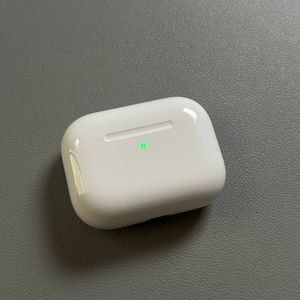
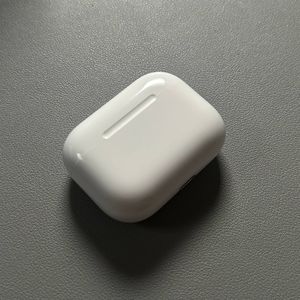
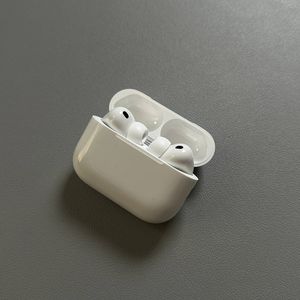
Antes de emparelhar, certifique-se de que seus AirPods Pro 3 estejam totalmente carregados e colocados com segurança em seu estojo de carregamento. Você deve notar uma pequena luz LED na frente, indicando o status do carregamento. Caso contrário, tente fechar e reabrir o estojo. Esta ação deve ajudar a resolver quaisquer problemas.

Passo 3: Conectando os AirPods ao seu iPhone
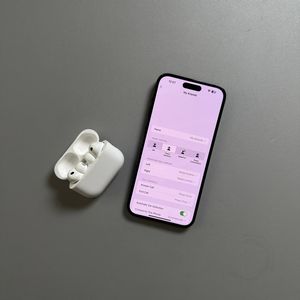
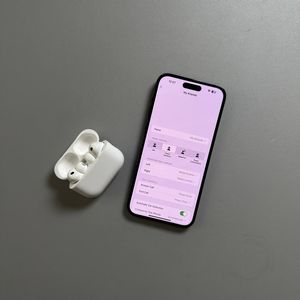
Depois de garantir que seu iPhone esteja atualizado e seus AirPods carregados, abra a tampa do estojo perto do seu iPhone. Você deverá ver uma notificação pop-up na sua tela. Se nenhum prompt aparecer, feche e reabra o estojo. Com os AirPods Pro 3, basta tocar duas vezes na frente do estojo. Você deve ouvir um som de conexão, após o qual você pode tocar em "Connect" (Conectar) na tela do seu iPhone. Coloque os AirPods nos seus ouvidos e pressione "Continue" (Continuar) para prosseguir com as instruções de configuração.


Passo 4: Personalize as Configurações dos AirPods
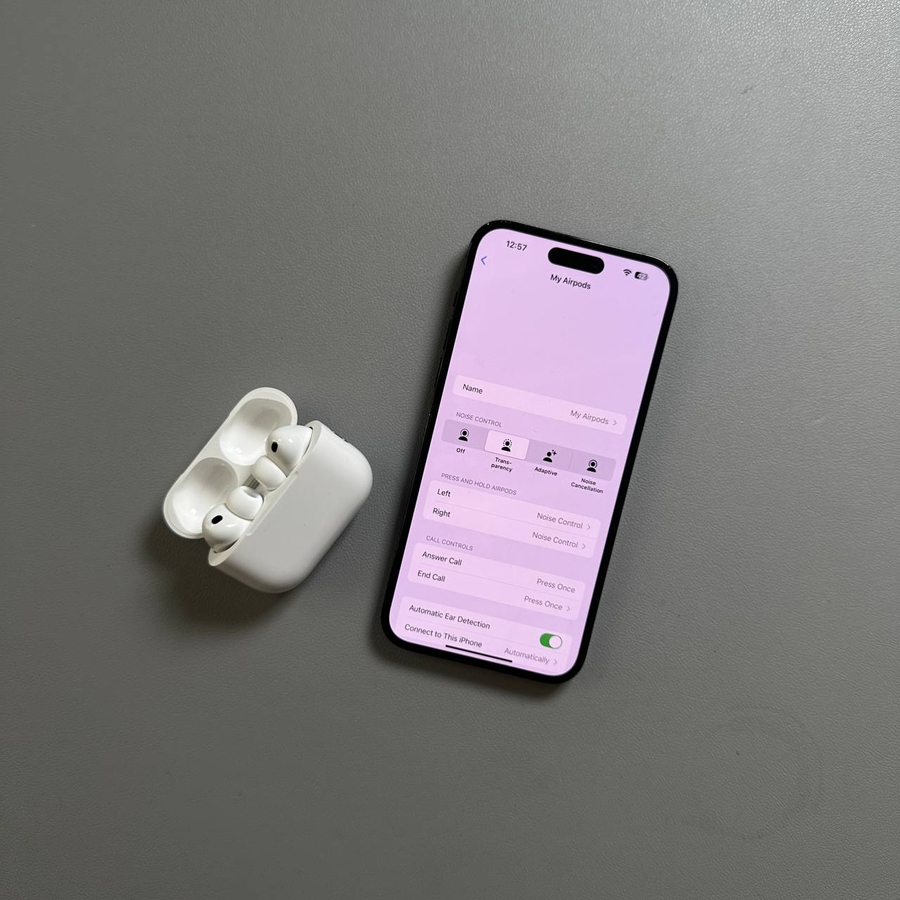
Durante o processo de configuração, você encontrará opções para personalizar sua experiência com os AirPods. Siga os prompts para configurar recursos como Áudio Espacial ("Spatial Audio"), que oferece som imersivo equivalente ao áudio 3D. Você também pode optar por ativar ajustes de volume personalizados para ambientes ruidosos e ativar a Siri para comandos de voz. Essas configurações podem melhorar significativamente a forma como você interage com seus AirPods.


Passo 5: Recursos Adicionais
Finalmente, explore recursos adicionais como controlar seus AirPods usando movimentos da cabeça - um aceno pode atender ou encerrar chamadas. Você também pode rastrear atividades físicas usando o monitor de frequência cardíaca integrado ou desfrutar de tradução ao vivo ao viajar para o exterior. Esses recursos adicionais podem expandir significativamente a funcionalidade dos seus AirPods.
Conclusão
Depois de seguir estas etapas, seus AirPods Pro 3 devem estar conectados com sucesso ao seu iPhone, prontos para fornecer áudio de alta qualidade.