Jak připojit Apple AirPods Pro 3 k iPhone
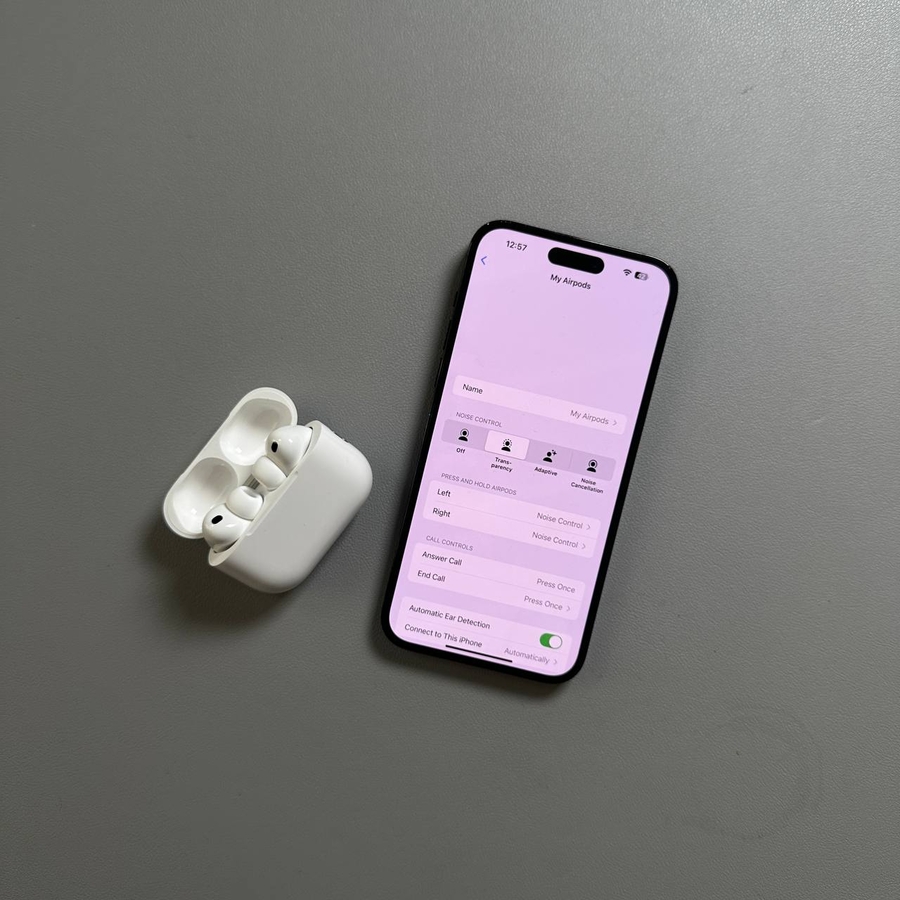
Připojení vašich Apple AirPods Pro 3 k iPhone je jednoduchý proces, který může výrazně zlepšit váš zážitek z poslechu. Ať už jste nový uživatel nebo upgradujete ze staršího modelu, tento průvodce vás provede každým krokem jasně a stručně.
Krok 1: Zkontrolujte aktualizace iOS
Pro zajištění kompatibility a využití nejnovějších funkcí je nezbytné mít na svém iPhone nejnovější verzi iOS. Začněte odemčením iPhonu a přejděte do aplikace Nastavení (Settings), obvykle reprezentované ikonou ozubeného kola na domovské obrazovce. Jakmile jste tam, klepněte na "Obecné" ("General") a vyberte "Aktualizace softwaru" ("Software Update") a zkontrolujte, zda je vaše zařízení spuštěno na nejnovějším softwaru. Pokud jsou k dispozici aktualizace, postupujte podle pokynů na obrazovce a nainstalujte je.

Krok 2: Připravte si své AirPods Pro 3
Před spárováním se ujistěte, že jsou vaše AirPods Pro 3 plně nabité a bezpečně umístěné v nabíjecím pouzdře. Měli byste si všimnout malé LED kontrolky na přední straně, která indikuje stav nabíjení. Pokud ne, zkuste pouzdro zavřít a znovu otevřít. Tato akce by měla pomoci resetovat případné problémy.

Krok 3: Připojení AirPods k vašemu iPhone
Poté, co se ujistíte, že je váš iPhone aktualizovaný a vaše AirPods jsou nabité, otevřete víko pouzdra v blízkosti vašeho iPhonu. Na obrazovce by se mělo zobrazit vyskakovací oznámení. Pokud se žádná výzva nezobrazí, zavřete a znovu otevřete pouzdro. U AirPods Pro 3 jednoduše dvakrát klepněte na přední stranu pouzdra. Měli byste slyšet zvuk připojení, poté můžete klepnout na "Připojit" ("Connect") na obrazovce iPhonu. Vložte AirPods do uší a stiskněte "Pokračovat" ("Continue") pro pokračování v pokynech k nastavení.


Krok 4: Přizpůsobení nastavení AirPods
Během procesu nastavení narazíte na možnosti personalizace vašeho zážitku s AirPods. Postupujte podle pokynů pro konfiguraci funkcí, jako je Spatial Audio, které poskytuje pohlcující zvuk ekvivalentní 3D zvuku. Můžete také povolit personalizované úpravy hlasitosti pro hlučné prostředí a aktivovat Siri pro hlasové příkazy. Tato nastavení mohou výrazně zlepšit způsob, jakým interagujete se svými AirPods.


Krok 5: Další funkce
Nakonec prozkoumejte další funkce, jako je ovládání vašich AirPods pomocí pohybů hlavy – kývnutím můžete přijmout nebo ukončit hovory. Můžete také sledovat fitness aktivity pomocí vestavěného monitoru srdečního tepu nebo si užívat živý překlad při cestování do zahraničí. Tyto doplňkové funkce mohou výrazně rozšířit funkčnost vašich AirPods.
Závěr
Jakmile jste provedli tyto kroky, vaše AirPods Pro 3 by měly být úspěšně připojeny k vašemu iPhone, připraveny poskytovat vysoce kvalitní zvuk.


