Cómo conectar tus Apple AirPods Pro 3 a un iPhone
Conectar tus Apple AirPods Pro 3 a un iPhone es un proceso sencillo que puede mejorar significativamente tu experiencia de audio. Tanto si eres un nuevo usuario como si estás actualizando desde un modelo anterior, esta guía te guiará por cada paso de forma clara y concisa.
Paso 1: Comprobar si hay actualizaciones de iOS
Para asegurar la compatibilidad y aprovechar las últimas funciones, es esencial tener la versión más reciente de iOS en tu iPhone. Comienza desbloqueando tu iPhone y navegando a la aplicación "Settings" (Ajustes), normalmente representada por un icono de engranaje en tu pantalla de inicio. Una vez allí, toca en "General" y selecciona "Software Update" (Actualización de software) para comprobar si tu dispositivo está ejecutando el software más reciente. Si hay actualizaciones disponibles, sigue las instrucciones en pantalla para instalarlas.

Paso 2: Prepara tus AirPods Pro 3
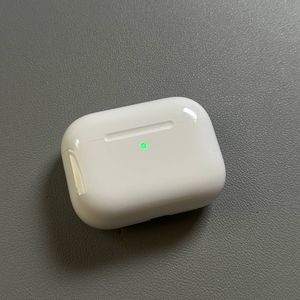
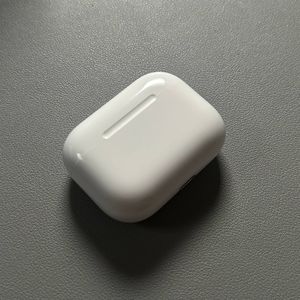
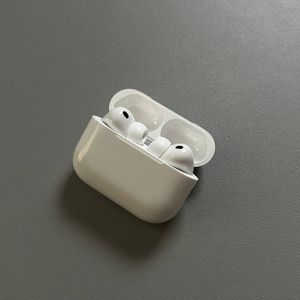
Antes de emparejar, asegúrate de que tus AirPods Pro 3 estén completamente cargados y colocados de forma segura en su estuche de carga. Deberías notar una pequeña luz LED en la parte frontal, que indica el estado de carga. Si no es así, intenta cerrar y volver a abrir el estuche. Esta acción debería ayudar a solucionar cualquier problema.

Paso 3: Conectar los AirPods a tu iPhone
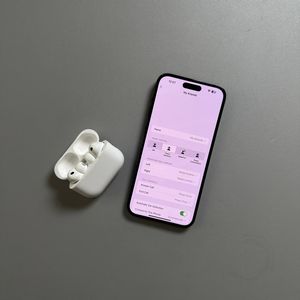
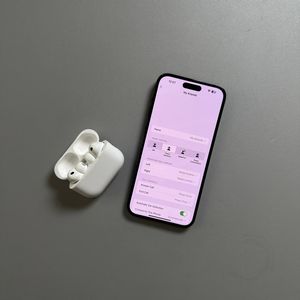
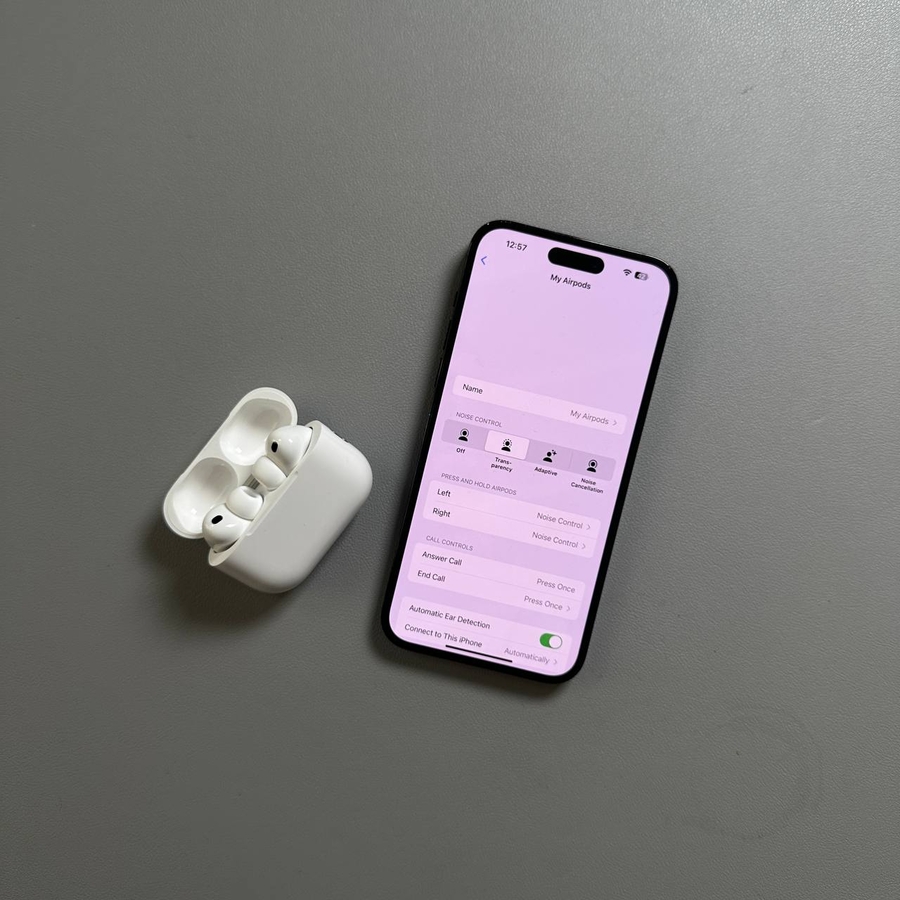
Después de asegurarte de que tu iPhone está actualizado y tus AirPods están cargados, abre la tapa del estuche cerca de tu iPhone. Deberías ver una notificación emergente en tu pantalla. Si no aparece ninguna indicación, cierra y vuelve a abrir el estuche. Con los AirPods Pro 3, simplemente toca dos veces la parte frontal del estuche. Deberías escuchar un sonido de conexión, después de lo cual puedes tocar "Connect" (Conectar) en la pantalla de tu iPhone. Coloca los AirPods en tus oídos y presiona "Continue" (Continuar) para seguir las instrucciones de configuración.


Paso 4: Personalizar la configuración de los AirPods
Durante el proceso de configuración, encontrarás opciones para personalizar tu experiencia con los AirPods. Sigue las indicaciones para configurar funciones como Spatial Audio (Audio Espacial), que ofrece un sonido envolvente equivalente al audio 3D. También puedes elegir activar los ajustes de volumen personalizados para entornos ruidosos y activar Siri para los comandos de voz. Estos ajustes pueden mejorar significativamente la forma en que interactúas con tus AirPods.


Paso 5: Funciones adicionales
Por último, explora funciones adicionales como controlar tus AirPods mediante movimientos de cabeza: un movimiento de cabeza puede responder o finalizar llamadas. También puedes realizar un seguimiento de las actividades físicas utilizando el monitor de frecuencia cardíaca integrado o disfrutar de la traducción en vivo cuando viajes al extranjero. Estas funciones adicionales pueden ampliar significativamente la funcionalidad de tus AirPods.
Conclusión
Una vez que hayas seguido estos pasos, tus AirPods Pro 3 deberían estar conectados correctamente a tu iPhone, listos para ofrecer un audio de alta calidad.