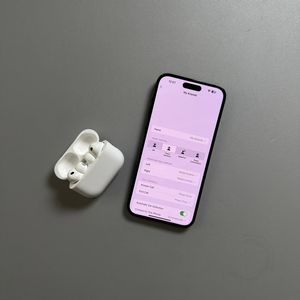
Cómo habilitar o deshabilitar el volumen personalizado en los Apple AirPods Pro 3
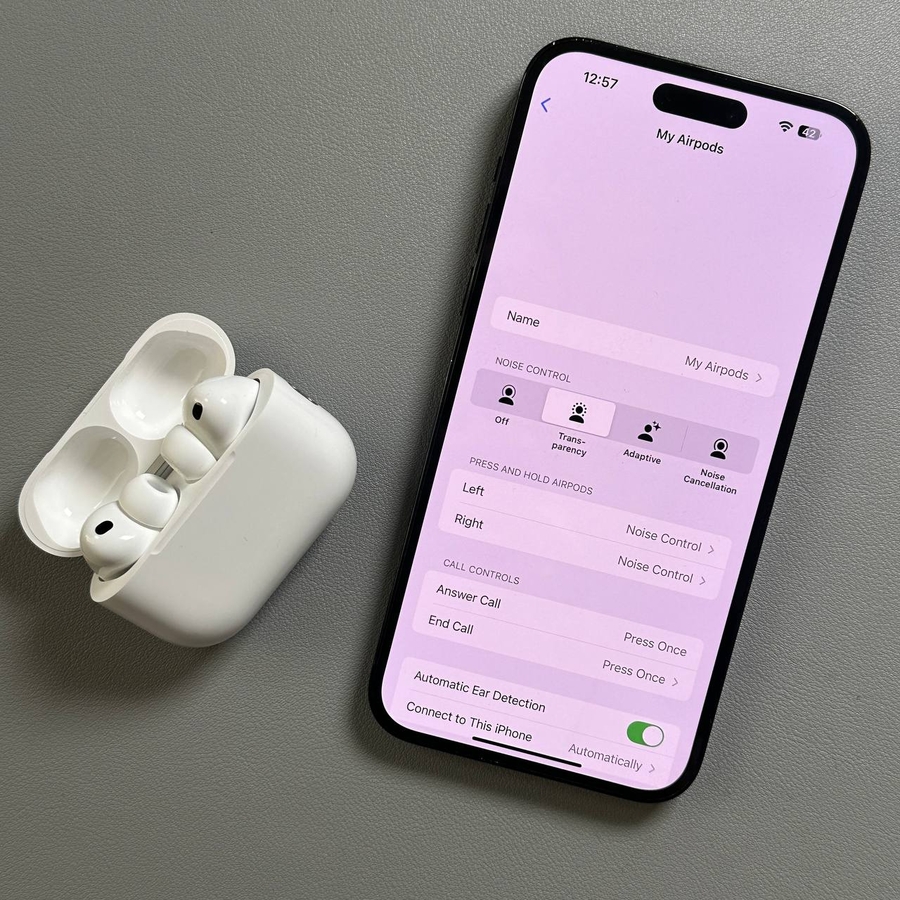
Tus nuevos Apple AirPods Pro 3 vienen con una variedad de funciones diseñadas para proporcionar la mejor experiencia de usuario. Una de estas funciones es el ajuste de volumen personalizado, que puede ajustar automáticamente el nivel de sonido según tu entorno. En esta guía, te guiaremos paso a paso sobre cómo habilitar o deshabilitar esta función.
Paso 1: Abre la Configuración en tu dispositivo
Para comenzar, asegúrate de que tus Apple AirPods Pro 3 estén conectados a tu iPhone. Luego, desbloquea tu dispositivo y abre la aplicación principal de "Settings" (Configuración). Por lo general, puedes encontrar su icono con forma de engranaje en tu pantalla de inicio o dentro de la biblioteca de aplicaciones.

Paso 2: Accede a la Sección de Auriculares
Dentro del menú de "Settings" (Configuración), busca la sección en la parte superior etiquetada como "Headphones" (Auriculares) mientras tus AirPods están conectados. Toca esta línea para acceder a configuraciones más específicas de los auriculares.

Paso 3: Localiza el Volumen Personalizado
Una vez que hayas accedido a la sección de auriculares, desplázate por la lista de opciones hasta que encuentres "Personalized Volume" (Volumen Personalizado). Esta opción se encuentra dentro de la configuración de audio.

Paso 4: Habilita o Deshabilita el Volumen Personalizado
Para habilitar "Personalized Volume" (Volumen Personalizado), simplemente toca una vez el control deslizante junto a esta opción si notas un fondo vacío. Cuando se activa, el fondo del control deslizante se rellenará con color, y tus AirPods ajustarán automáticamente el volumen para que coincida con tu entorno actual. Si prefieres desactivar esta función, simplemente toca el control deslizante nuevamente cuando esté colorido, y el fondo volverá a un estado vacío.


¡Y ahí lo tienes! Has aprendido con éxito cómo habilitar y deshabilitar el volumen personalizado en tus Apple AirPods Pro 3.