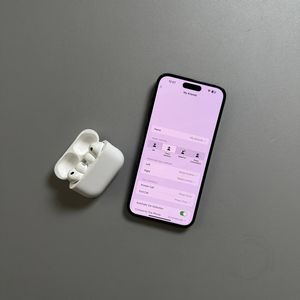
Cum să Activezi sau să Dezactivezi Volumul Personalizat pe Apple AirPods Pro 3
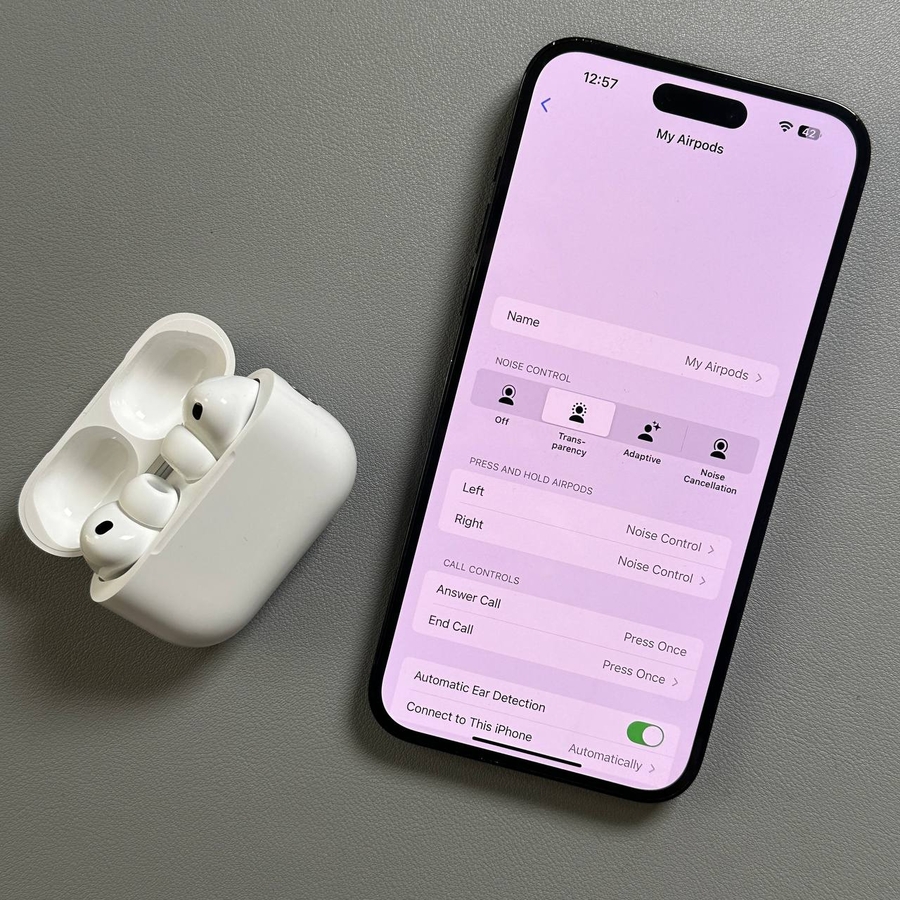
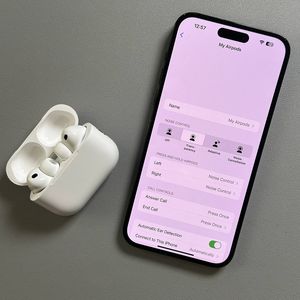
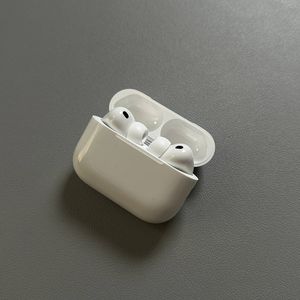
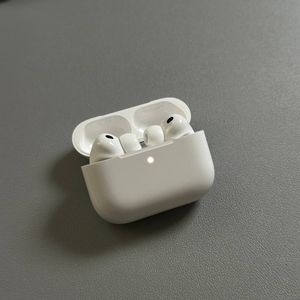
Noile tale Apple AirPods Pro 3 vin cu o serie de funcții concepute pentru a oferi cea mai bună experiență utilizatorului. Una dintre aceste funcții este ajustarea personalizată a volumului, care poate ajusta automat nivelul sonor în funcție de mediul înconjurător. În acest ghid, te vom ghida pas cu pas cum să activezi sau să dezactivezi această funcție.
Pasul 1: Deschide Setările de pe Dispozitivul Tău
Pentru a începe, asigură-te că Apple AirPods Pro 3 sunt conectați la iPhone-ul tău. Apoi, deblochează dispozitivul și deschide aplicația principală "Settings" (Setări). De obicei, poți găsi pictograma sa în formă de roată dințată pe ecranul de start sau în biblioteca de aplicații.

Pasul 2: Accesează Secțiunea Căști
În meniul "Settings" (Setări), caută secțiunea din partea de sus etichetată "Headphones" (Căști) în timp ce AirPods-urile tale sunt conectate. Atinge această linie pentru a accesa setări mai specifice ale căștilor.

Pasul 3: Găsește Volumul Personalizat
Odată ce ai accesat secțiunea căștilor, derulează prin lista de opțiuni până când găsești "Personalized Volume" (Volum Personalizat). Această opțiune este situată în setările audio.

Pasul 4: Activează sau Dezactivează Volumul Personalizat
Pentru a activa "Personalized Volume" (Volum Personalizat), pur și simplu apasă o dată pe glisorul de lângă această opțiune dacă observi un fundal gol. Când este activat, fundalul glisorului se va umple cu culoare, iar AirPods-urile tale vor ajusta automat volumul pentru a se potrivi cu mediul tău actual. Dacă preferi să dezactivezi această funcție, apasă din nou pe glisor când este colorat, iar fundalul va reveni la o stare goală.


Și asta este tot! Ai învățat cu succes cum să activezi și să dezactivezi volumul personalizat pe Apple AirPods Pro 3.