Personalisierte Lautstärke auf Apple AirPods Pro 3 aktivieren oder deaktivieren
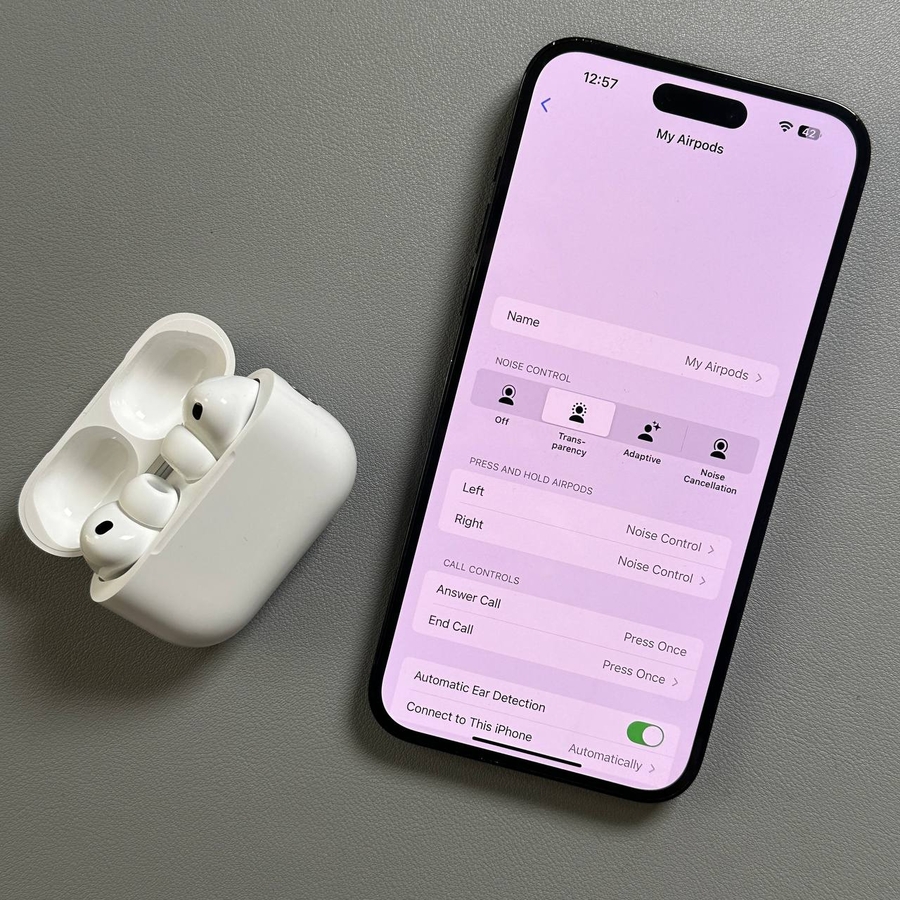
Ihre neuen Apple AirPods Pro 3 verfügen über eine Reihe von Funktionen, die darauf ausgelegt sind, das beste Benutzererlebnis zu bieten. Eine dieser Funktionen ist die personalisierte Lautstärkeregelung, die den Schallpegel automatisch an Ihre Umgebung anpasst. In dieser Anleitung führen wir Sie Schritt für Schritt durch die Aktivierung oder Deaktivierung dieser Funktion.
Schritt 1: Öffnen Sie die Einstellungen auf Ihrem Gerät
Um zu beginnen, stellen Sie sicher, dass Ihre Apple AirPods Pro 3 mit Ihrem iPhone verbunden sind. Entsperren Sie dann Ihr Gerät und öffnen Sie die Haupt-App "Einstellungen". Sie finden ihr zahnradförmiges Symbol normalerweise auf Ihrem Startbildschirm oder in der App-Mediathek.

Schritt 2: Greifen Sie auf den Kopfhörer-Bereich zu
Suchen Sie im Einstellungsmenü den Bereich oben, der mit "Headphones" (Kopfhörer) beschriftet ist, während Ihre AirPods verbunden sind. Tippen Sie auf diese Zeile, um spezifischere Kopfhörereinstellungen aufzurufen.

Schritt 3: Personalisierte Lautstärke finden
Sobald Sie den Kopfhörer-Bereich aufgerufen haben, scrollen Sie durch die Liste der Optionen, bis Sie "Personalized Volume" (Personalisierte Lautstärke) finden. Diese Option befindet sich innerhalb der Audioeinstellungen.

Schritt 4: Personalisierte Lautstärke aktivieren oder deaktivieren
Um die Personalisierte Lautstärke (Personalized Volume) zu aktivieren, tippen Sie einfach einmal auf den Schieberegler neben dieser Option, wenn Sie einen leeren Hintergrund bemerken. Wenn aktiviert, füllt sich der Hintergrund des Schiebereglers mit Farbe, und Ihre AirPods passen die Lautstärke automatisch an Ihre aktuelle Umgebung an. Wenn Sie diese Funktion deaktivieren möchten, tippen Sie den Schieberegler einfach erneut an, wenn er farbig ist, und der Hintergrund kehrt in einen leeren Zustand zurück.


Und das war's! Sie haben erfolgreich gelernt, wie Sie die personalisierte Lautstärke auf Ihren Apple AirPods Pro 3 aktivieren und deaktivieren.


