Apple AirPods Pro 3: Mit mehreren Geräten verbinden und nutzen
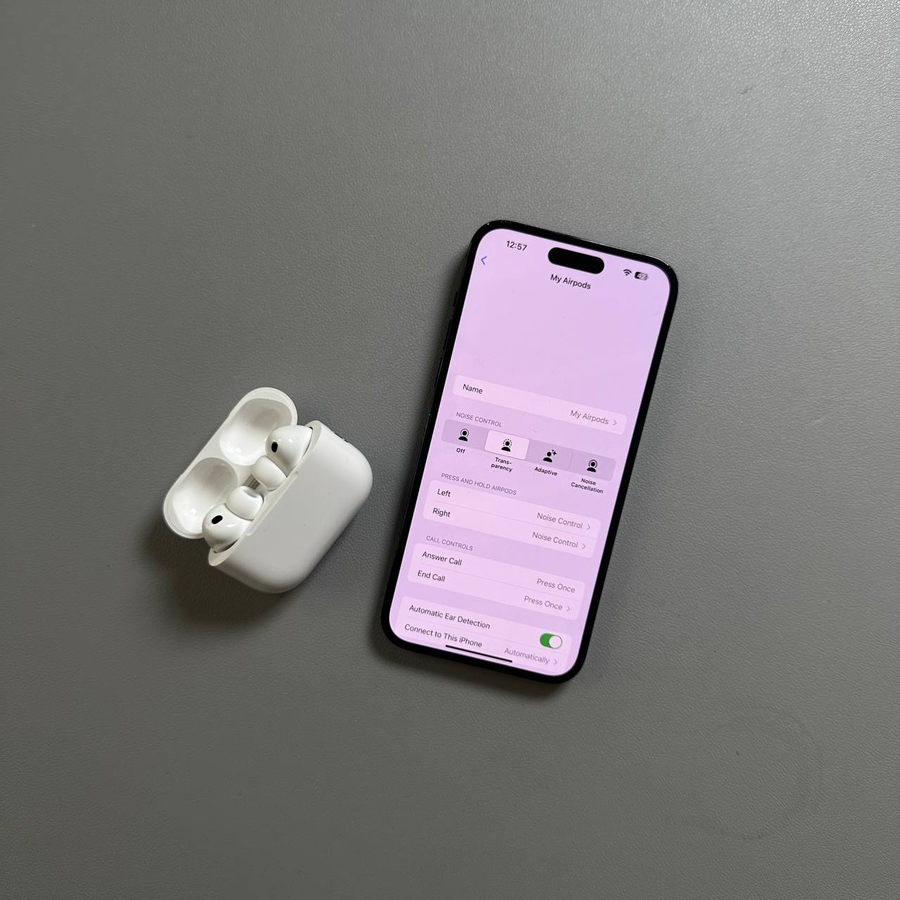
Erfahren Sie, wie Sie Ihre Apple AirPods Pro 3 sowohl mit einem iPhone als auch mit einem Android-Telefon verbinden. Wir führen Sie durch das nahtlose Umschalten des Audios zwischen den beiden Geräten für ein optimales Erlebnis.
AirPods Pro 3 mit Ihrem iPhone verbinden
Stellen Sie zunächst sicher, dass Bluetooth auf Ihrem iPhone aktiv ist. Greifen Sie darauf zu, indem Sie 'Settings' (Einstellungen) und dann 'Bluetooth' (Bluetooth) auswählen. Öffnen Sie Ihr AirPods-Case in der Nähe des iPhones. Eine Kopplungsaufforderung wird angezeigt – wählen Sie 'Connect' (Verbinden). Wenn das Fenster nicht erscheint, schließen und öffnen Sie das Case wieder.


AirPods Pro 3 auf ein Android-Telefon umschalten
Gehen Sie in die 'Settings' (Einstellungen) Ihres Android-Telefons, öffnen Sie dann die Bluetooth-Einstellungen und vergewissern Sie sich, dass Bluetooth eingeschaltet ist. Tippen Sie zweimal auf den unsichtbaren Frontknopf des Case, um sicherzustellen, dass die Leuchte weiß blinkt und der Kopplungsmodus aktiviert wird. Ihre AirPods erscheinen in der Liste der 'Available Devices' (Verfügbare Geräte) – verbinden Sie sie.


AirPods Pro 3 mit zwei Geräten nutzen
Sobald Sie mit einem iPhone und einem Android-Telefon verbunden sind, können Sie problemlos zwischen diesen wechseln. Beginnen Sie die Nutzung der AirPods mit einem Gerät, indem Sie einfach Audio von diesem abspielen. Wenn Sie zum anderen Gerät wechseln möchten, stoppen Sie das Audio auf dem aktuellen Gerät und spielen Sie Audio auf dem anderen ab. Die AirPods erkennen die neue Quelle automatisch. Stellen Sie sicher, dass Ihre Geräte in Reichweite sind und Bluetooth eingeschaltet ist, um nahtlose Übergänge zu gewährleisten.


