Wie man die In-Ear-Erkennung auf Apple AirPods Pro 3 aktiviert oder deaktiviert
- 1 Schritt 1: Verbinden Sie Ihre AirPods Pro 3
- 2 Schritt 2: Öffnen Sie die Einstellungen-App
- 3 Schritt 3: Suchen Sie Ihre AirPods Pro in den Einstellungen
- 4 Schritt 4: Greifen Sie auf die Funktion "Automatic Ear Detection" (Automatische Ohrerkennung) zu
- 5 Schritt 5: In-Ear-Erkennung aktivieren oder deaktivieren
- 6 In anderen Sprachen
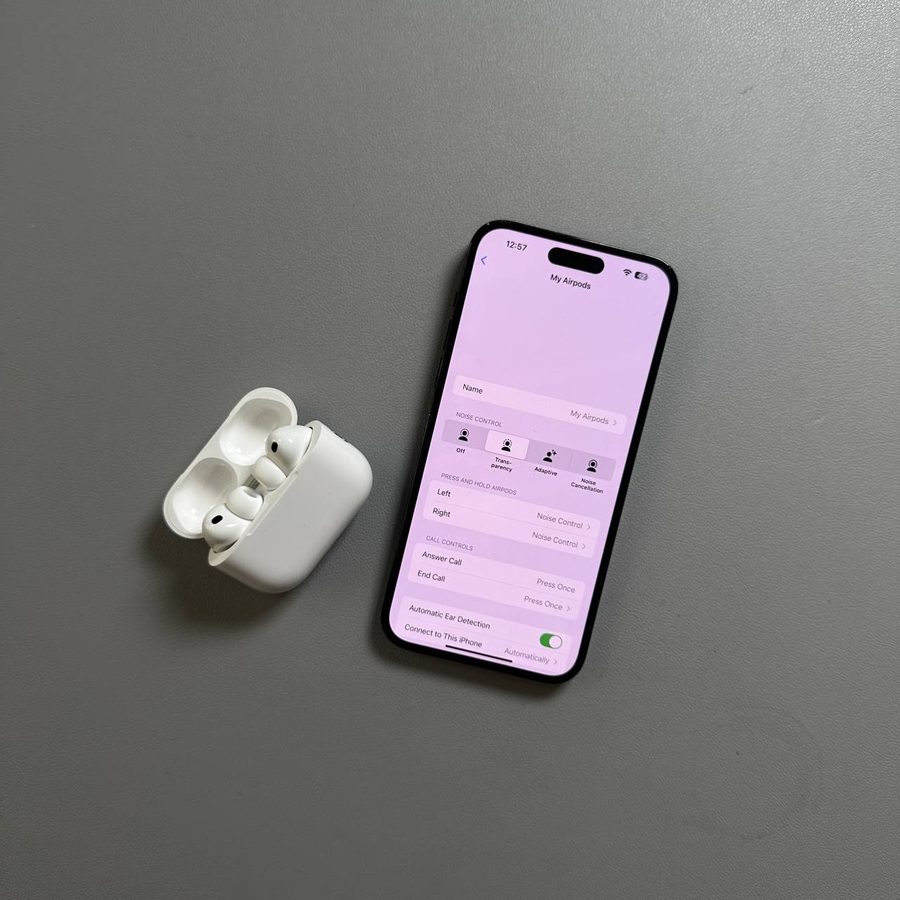
Willkommen zu dieser Schritt-für-Schritt-Anleitung, wie Sie die In-Ear-Erkennungsfunktion Ihrer neuen Apple AirPods Pro 3 verwalten. Diese Funktion maximiert Ihr Hörerlebnis, indem sie Ihr Audio automatisch pausiert und fortsetzt, je nachdem, ob die Ohrhörer getragen werden. Hier erfahren Sie, wie Sie diese Funktion auf Ihrem kompatiblen iPhone-Gerät aktivieren oder deaktivieren können.
Schritt 1: Verbinden Sie Ihre AirPods Pro 3
Stellen Sie zunächst sicher, dass Ihre AirPods Pro 3 mit Ihrem iPhone verbunden sind. Öffnen Sie den Deckel des Ladecase in der Nähe Ihres Telefons, und sie sollten sich automatisch koppeln, wenn sie zuvor eingerichtet wurden. Sie sehen eine Verbindungsbenachrichtigung auf Ihrem Gerät, die bestätigt, dass sie erfolgreich verbunden sind.

Schritt 2: Öffnen Sie die Einstellungen-App
Navigieren Sie auf Ihrem iPhone zur Haupt-Einstellungen-App. Sie finden die App, indem Sie nach ihrem bekannten zahnradförmigen Symbol suchen, das sich normalerweise auf Ihrem Startbildschirm oder in Ihrer App-Mediathek befindet.

Schritt 3: Suchen Sie Ihre AirPods Pro in den Einstellungen
Im Einstellungen-Menü sollten Ihre AirPods Pro oben, unter Ihrer Apple ID und Ihren Geräten, aufgeführt sein. Tippen Sie auf die Zeile „AirPods Pro“, um auf die spezifischen Einstellungen zuzugreifen, die für sie verfügbar sind.

Schritt 4: Greifen Sie auf die Funktion "Automatic Ear Detection" (Automatische Ohrerkennung) zu
Scrollen Sie auf der AirPods-Einstellungsseite nach unten, bis Sie die Option "Automatic Ear Detection" (Automatische Ohrerkennung) finden. Diese Funktion ist entscheidend, da sie steuert, ob Ihre Musik automatisch pausiert wird, wenn Sie die Ohrhörer aus Ihren Ohren nehmen.

Schritt 5: In-Ear-Erkennung aktivieren oder deaktivieren
Um die In-Ear-Erkennung zu aktivieren oder deaktivieren, tippen Sie einfach auf den Schieberegler neben der Option. Wenn der Schieberegler einen leeren Hintergrund hat, bedeutet dies, dass die Funktion deaktiviert ist, und ein Tippen darauf aktiviert sie, wobei der Hintergrund farbig wird. Wenn der Schieberegler hingegen einen farbigen Hintergrund hat, deaktiviert ein Tippen darauf die Funktion.


Und das war's! Sie haben nun gelernt, wie Sie Ihr Hörerlebnis mit den AirPods Pro 3 ganz einfach anpassen können, indem Sie die In-Ear-Erkennungsfunktion verwalten.


