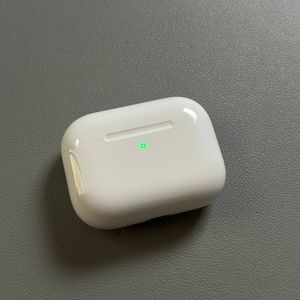
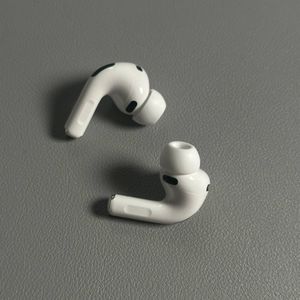
Sådan aktiveres eller deaktiveres In-Ear-detektion på Apple AirPods Pro 3
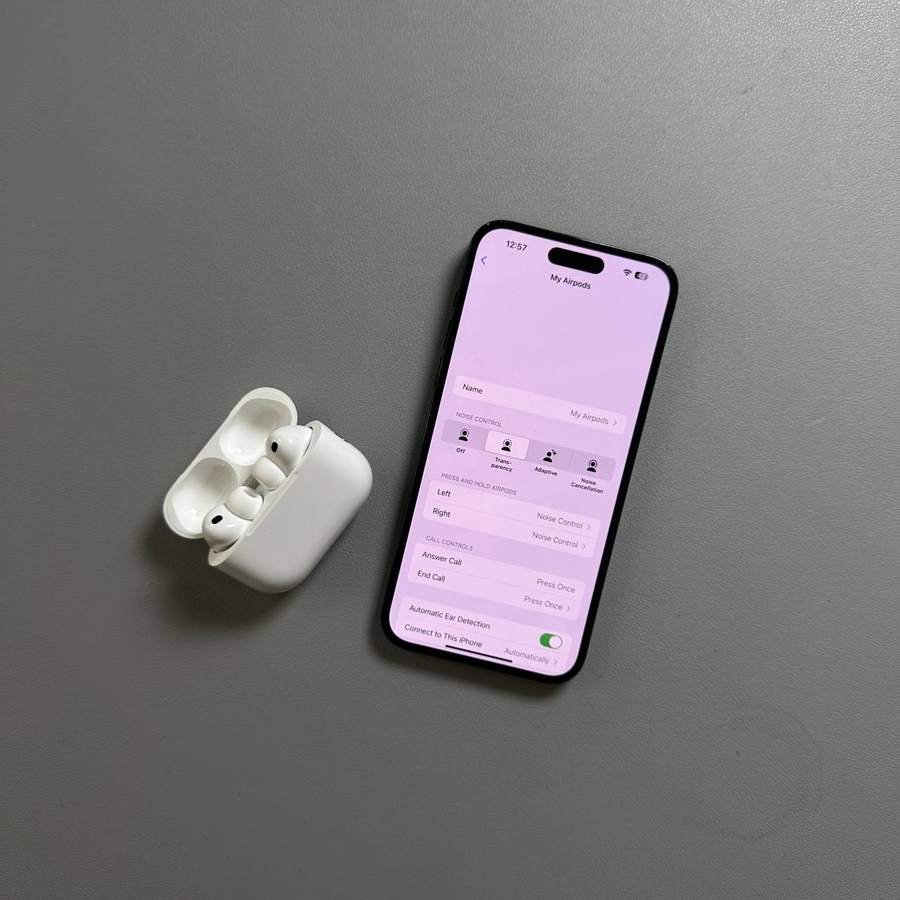
Velkommen til denne trin-for-trin-guide til, hvordan du administrerer funktionen In-Ear-detektion på dine nye Apple AirPods Pro 3. Denne funktion maksimerer din lytteoplevelse ved automatisk at sætte din lyd på pause og genoptage den, afhængigt af om øretelefonerne bæres. Her er hvordan du kan aktivere eller deaktivere denne funktion på din kompatible iPhone-enhed.
Trin 1: Tilslut dine AirPods Pro 3
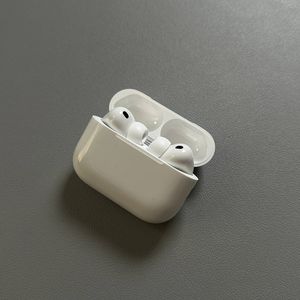
For at begynde skal du sørge for, at dine AirPods Pro 3 er forbundet til din iPhone. Åbn låget til opladningsetuiet tæt på din telefon, og de skulle automatisk parre, hvis de tidligere er blevet opsat. Du vil se en forbindelsesmeddelelse på din enhed, der bekræfter, at de er forbundet korrekt.

Trin 2: Åbn appen Indstillinger
På din iPhone skal du navigere til hovedappen Indstillinger. Du kan finde appen ved at lede efter dens velkendte tandhjulsformede ikon, som normalt findes på din hjemmeskærm eller i dit appbibliotek.

Trin 3: Find dine AirPods Pro i Indstillinger
Inden for menuen Indstillinger skulle du se dine AirPods Pro øverst, under dit Apple-ID og dine enheder. Tryk på AirPods Pro-linjen for at få adgang til de specifikke indstillinger, der er tilgængelige for dem.

Trin 4: Få adgang til funktionen Automatisk øredetektion
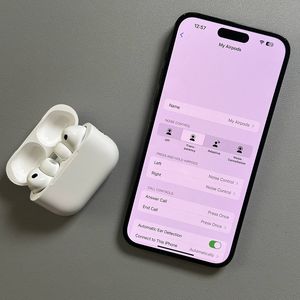
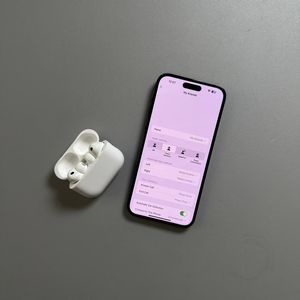
Rul ned gennem AirPods-indstillingssiden, indtil du finder indstillingen "Automatic Ear Detection" (Automatisk øredetektion). Denne funktion er afgørende, da den styrer, om din musik automatisk sættes på pause, når du fjerner øretelefonerne fra dine ører.

Trin 5: Aktiver eller deaktiver In-Ear-detektion
For at slå funktionen In-Ear-detektion til eller fra skal du blot trykke på skyderen ved siden af indstillingen. Hvis skyderen har en tom baggrund, betyder det, at funktionen er deaktiveret, og et tryk på den vil aktivere den og fylde baggrunden med farve. Omvendt, hvis skyderen har en farverig baggrund, vil et tryk på den deaktivere funktionen.


Og det var det! Du har nu lært, hvordan du nemt kan tilpasse din AirPods Pro 3-lytteoplevelse ved at administrere funktionen In-Ear-detektion.