Sådan fjerner du parring af Apple AirPods Pro 3 fra Android-enheder
- 1 Trin 1: Åbn Indstillinger på din Android-enhed
- 2 Trin 2: Få adgang til Bluetooth eller Tilsluttede enheder
- 3 Trin 3: Vælg dine Apple AirPods Pro 3
- 4 Trin 4: Glem eller fjern parring af enheden
- 5 Trin 5: Alternativt, afbryd forbindelsen i stedet for at fjerne parringen
- 6 Trin 6: Opbevar dine AirPods korrekt efter at have fjernet parringen
- 7 På andre sprog
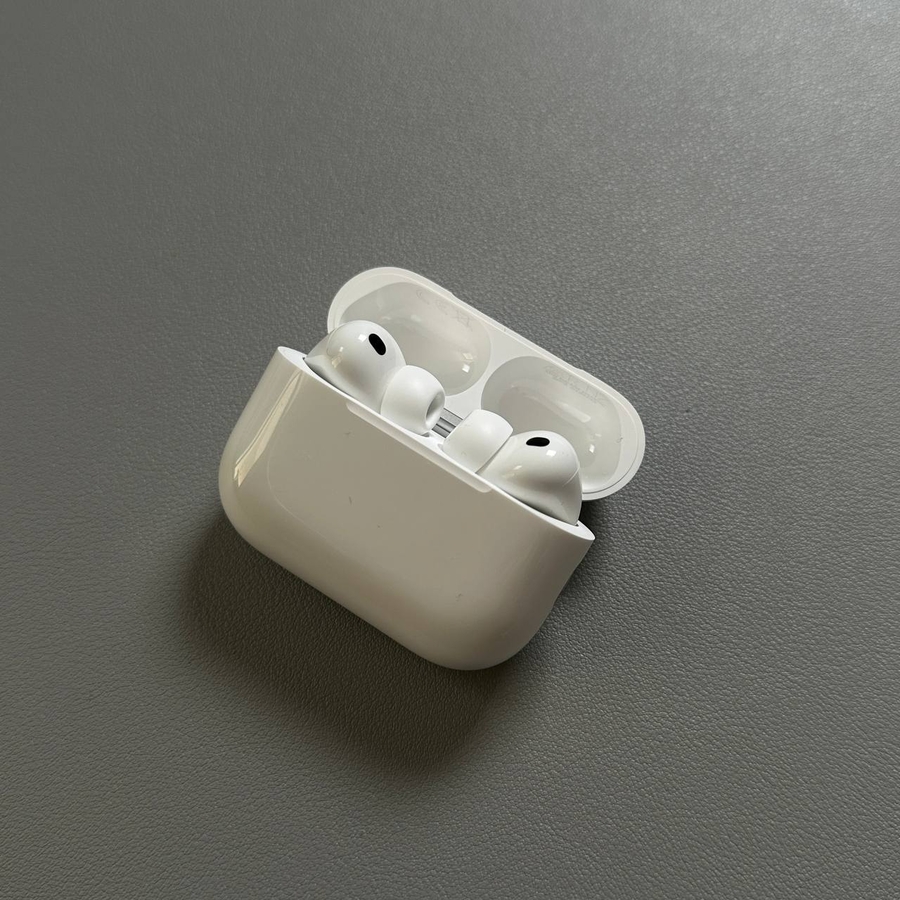
Velkommen til vores omfattende guide til administration af dine Apple AirPods Pro 3, med særligt fokus på at fjerne parring af dem fra en Android-enhed. Uanset om du fejlfinder eller blot omorganiserer dine tilsluttede enheder, kan du følge denne venlige gennemgang for nemt at administrere dine Bluetooth-indstillinger.
Trin 1: Åbn Indstillinger på din Android-enhed
For at starte skal du låse din enhed op og navigere til hovedappen Indstillinger. Se efter det velkendte tandhjulsikon på din startskærm eller i app-skuffen. Et tryk på det åbner den omfattende indstillingsmenu, hvor du kan foretage justeringer af dine tilsluttede enheder.

Trin 2: Få adgang til Bluetooth eller Tilsluttede enheder
I indstillingsmenuen skal du finde sektionen 'Bluetooth' eller 'Connected Devices' (Tilsluttede enheder). Dette område viser alle enheder, der tidligere er blevet forbundet til din smartphone, herunder dine Apple AirPods Pro 3. Tryk på denne sektion for at se flere valgmuligheder.

Trin 3: Vælg dine Apple AirPods Pro 3
Når du ser listen over enheder, skal du finde dine Apple AirPods Pro 3. De vises muligvis under et genkendeligt navn, hvis du har navngivet dem. Ved siden af navnet på dine AirPods skulle der være et informationsikon eller et indstillingshjul. Tryk på dette ikon for at få adgang til flere muligheder.

Trin 4: Glem eller fjern parring af enheden
Efter at have klikket på informationsikonet, skal du lede efter valgmuligheder såsom 'Forget' (Glem), 'Forget Device' (Glem enhed), 'Unpair' (Fjern parring) eller 'Remove' (Fjern). Disse valgmuligheder giver dig mulighed for permanent at fjerne parring af dine AirPods fra din Android-enhed. Tryk på den relevante knap for at fuldføre processen med at fjerne parringen.

Trin 5: Alternativt, afbryd forbindelsen i stedet for at fjerne parringen
Hvis du foretrækker blot at afbryde forbindelsen uden at fjerne AirPods fra enhedslisten—ideelt hvis du forventer at genoprette forbindelse i den nærmeste fremtid—skal du i stedet vælge 'Disconnect' (Afbryd forbindelse). Denne handling afbryder lydforbindelsen uden at glemme AirPods.

Trin 6: Opbevar dine AirPods korrekt efter at have fjernet parringen
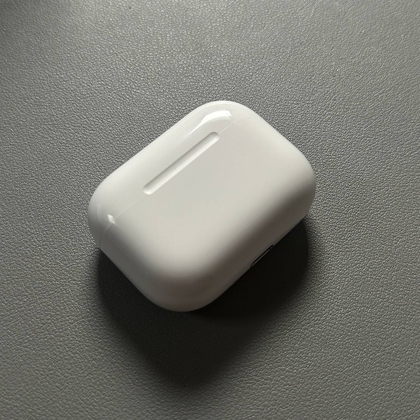
Når du har fjernet parringen eller afbrudt forbindelsen til dine AirPods Pro 3, er det god praksis at lægge dem tilbage i deres opladningsetui og lukke låget. Dette sikrer, at de er sikkert slukket og klar til din næste brug.