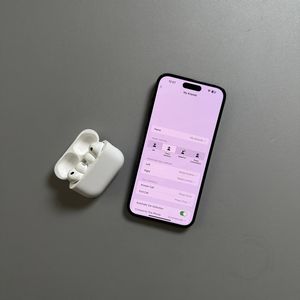
Apple AirPods Pro 3'ü Android Cihazlardan Nasıl Ayırırsınız?
- 1 Adım 1: Android Cihazınızda Ayarları Açın
- 2 Adım 2: Bluetooth'a veya Bağlı Cihazlara Erişin
- 3 Adım 3: Apple AirPods Pro 3'ünüzü Seçin
- 4 Adım 4: Cihazı Unutun veya Eşleştirmeyi Kaldırın
- 5 Adım 5: Alternatif olarak, Eşleştirmeyi Kaldırmak Yerine Bağlantıyı Kesin
- 6 Adım 6: Eşleştirmeyi Kaldırdıktan Sonra AirPods'unuzu Doğru Şekilde Saklayın
- 7 Diğer Dillerde
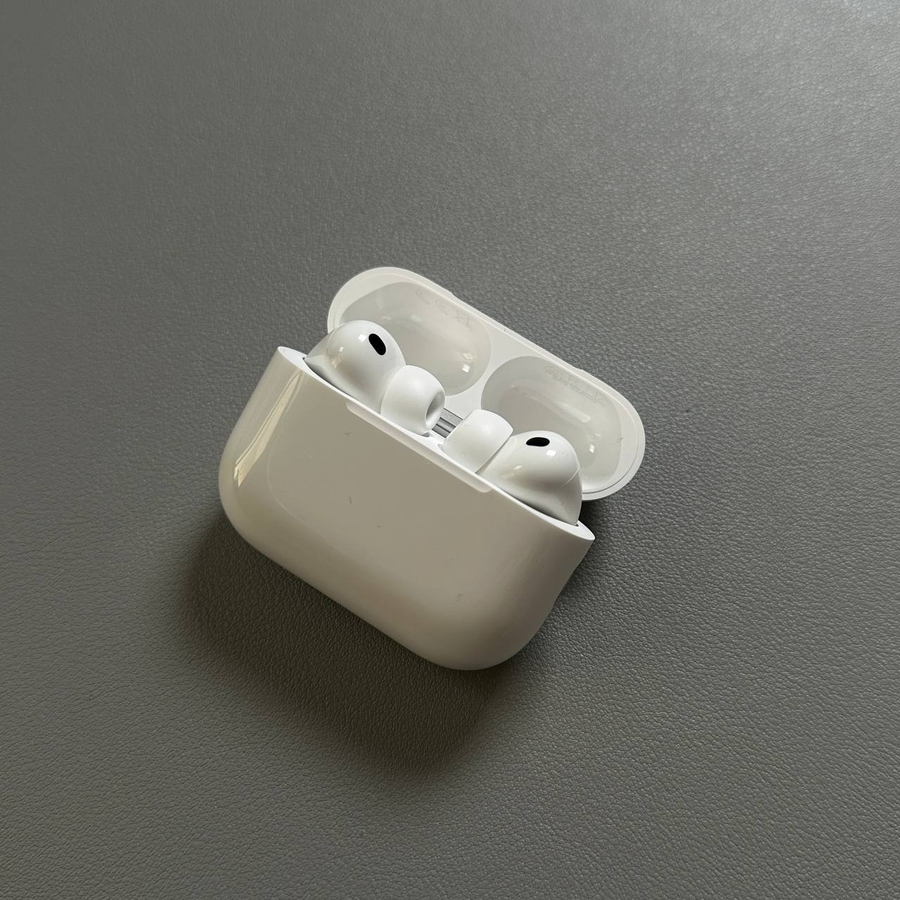
Apple AirPods Pro 3'ünüzü yönetmeye yönelik kapsamlı kılavuzumuza hoş geldiniz, özellikle de onları bir Android cihazından ayırmaya odaklanacağız. İster sorun gideriyor olun, ister sadece bağlı cihazlarınızı yeniden düzenliyor olun, Bluetooth ayarlarınızı kolaylıkla yönetmek için bu kolay anlaşılır kılavuzu takip edin.
Adım 1: Android Cihazınızda Ayarları Açın
Başlamak için, cihazınızın kilidini açın ve ana Ayarlar (Settings) uygulamasına gidin. Ana ekranınızda veya uygulama çekmecenizde tanıdık dişli simgesini arayın. Üzerine dokunmak, bağlı cihazlarınızda ayarlamalar yapabileceğiniz kapsamlı ayarlar (settings) menüsünü açacaktır.

Adım 2: Bluetooth'a veya Bağlı Cihazlara Erişin
Ayarlar (settings) menüsünde, 'Bluetooth' veya 'Bağlı Cihazlar' (Connected Devices) bölümünü arayın. Bu alan, Apple AirPods Pro 3'ünüz de dahil olmak üzere akıllı telefonunuza önceden bağlanmış tüm cihazları listeler. Daha fazla seçeneği görüntülemek için bu bölüme dokunun.

Adım 3: Apple AirPods Pro 3'ünüzü Seçin
Cihaz listesini gördüğünüzde, Apple AirPods Pro 3'ünüzü bulun. Onlara bir ad verdiyseniz, tanınabilir bir ad altında görünebilirler. AirPods'unuzun adının yanında, bir bilgi simgesi veya bir ayarlar (settings) dişlisi olmalıdır. Daha fazla seçeneğe erişmek için bu simgeye dokunun.

Adım 4: Cihazı Unutun veya Eşleştirmeyi Kaldırın
Bilgi simgesine tıkladıktan sonra, 'Unut' (Forget), 'Cihazı Unut' (Forget Device), 'Eşleştirmeyi Kaldır' (Unpair) veya 'Kaldır' (Remove) gibi seçenekleri arayın. Bu seçenekler, AirPods'unuzun Android cihazınızla eşleşmesini kalıcı olarak kaldırmanıza olanak tanır. Eşleştirme işlemini tamamlamak için uygun düğmeye dokunun.

Adım 5: Alternatif olarak, Eşleştirmeyi Kaldırmak Yerine Bağlantıyı Kesin
AirPods'u cihaz listesinden kaldırmadan yalnızca bağlantıyı kesmeyi tercih ederseniz—yakın gelecekte yeniden bağlanmayı düşünüyorsanız idealdir—bunun yerine 'Bağlantıyı Kes' (Disconnect) seçeneğini seçin. Bu eylem, AirPods'u unutmadan ses bağlantısını keser.

Adım 6: Eşleştirmeyi Kaldırdıktan Sonra AirPods'unuzu Doğru Şekilde Saklayın
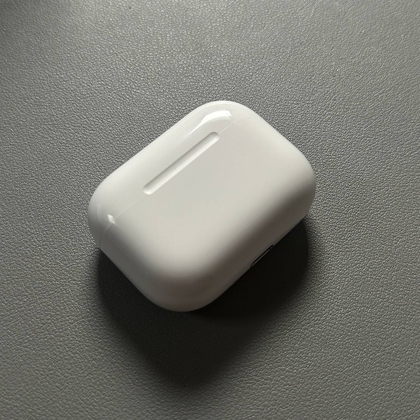
AirPods Pro 3'ünüzün eşleştirmesini başarıyla kaldırdıktan veya bağlantısını kestikten sonra, onları şarj kutusuna geri koymak ve kapağı kapatmak iyi bir uygulamadır. Bu, güvenli bir şekilde kapatılmalarını ve bir sonraki kullanımınıza hazır olmalarını sağlar.