Apple AirPods 4'ü ANC ile Bir Android Cihazına Nasıl Bağlarsınız?
Apple AirPods 4'ünüzü aktif gürültü engelleme özelliğiyle bir Android cihaza bağlama konusunda kolayca takip edebileceğiniz kılavuzumuza hoş geldiniz. İster bir Samsung, Google Pixel veya başka bir Android telefon kullanıyor olun, bu kılavuz sorunsuz bir bağlantı sağlamak için her adımda size yol gösterecektir. O halde başlayalım ve en sevdiğiniz müziklerin kablosuz olarak keyfini çıkarın!
Adım 1: Android Cihazınızda Bluetooth Ayarlarına Erişin
AirPods 4'ünüzü Android telefonunuza bağlamak için öncelikle cihazınızın kilidini açın. Hızlı ayarlar menüsüne erişmek için ekranınızın üstünden iki kez aşağı kaydırın. Burada, Bluetooth ayarlarının tamamını açana kadar Bluetooth simgesine basın ve basılı tutun. Bluetooth'unuzun açık olduğundan emin olun; kapalıysa, etkinleştirmek için anahtara dokunmanız yeterlidir.

Adım 2: AirPods 4'ünüzde Eşleştirme Moduna Girin
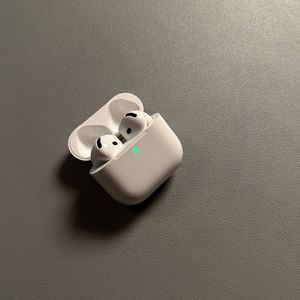
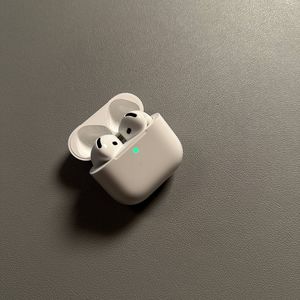
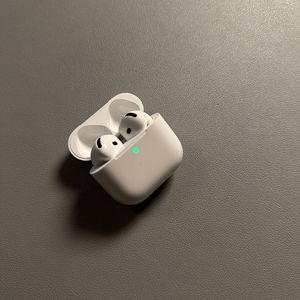
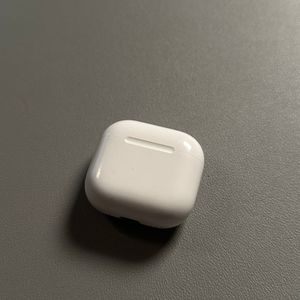
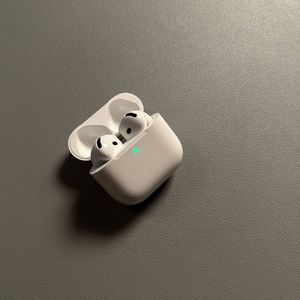
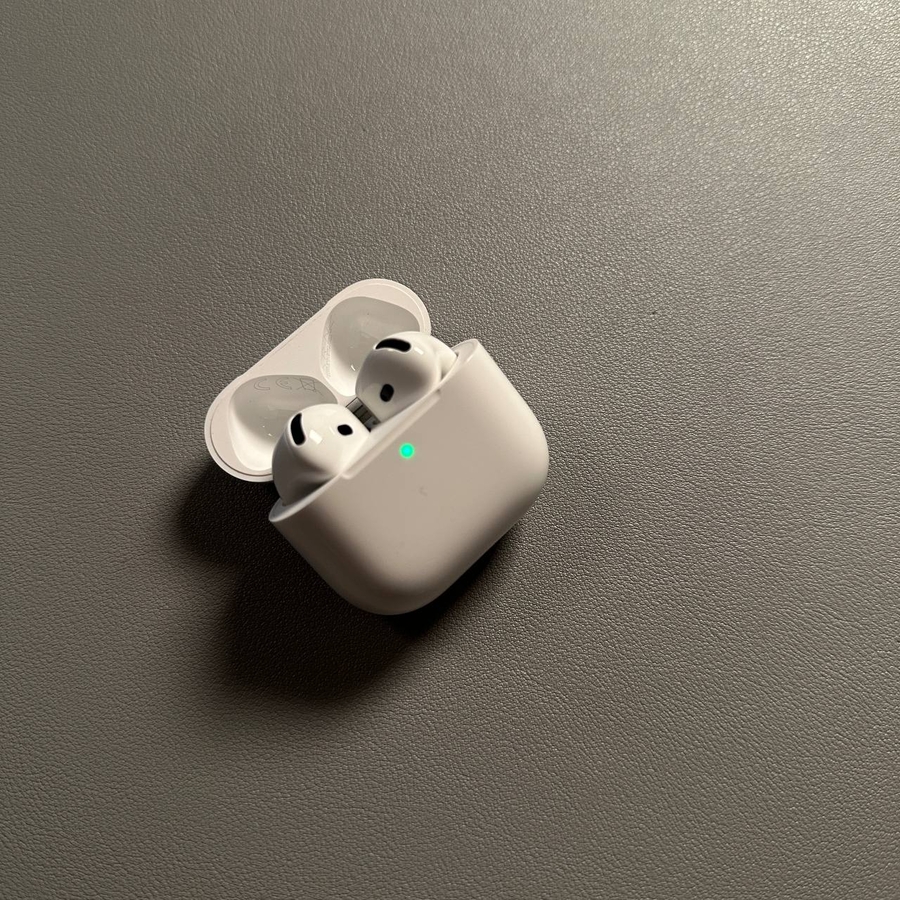
AirPods'un eski sürümlerinden farklı olarak, AirPods 4'te eşleştirme modunu başlatmak için bir düğme bulunmuyor. Bunun yerine, AirPods kutusunu açın ve eşleştirme modunu etkinleştirmek için kutunun ön tarafına iki kez dokunun. Eşleşmeye hazır olduğunu gösteren bir ışık görmelisiniz. Herhangi bir sorunla karşılaşırsanız, kutuyu kapatıp yeniden açın, ardından eşleştirme sesini duyana kadar iki kez dokunmayı tekrar deneyin.

Adım 3: AirPods 4'ü Android Cihazınıza Bağlayın
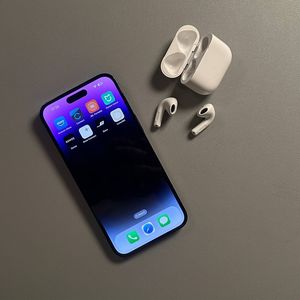
Android cihazınızın Bluetooth ayarlarına geri dönün. AirPods'unuz mevcut cihazlar listesinde görünmelidir. Onları görmüyorsanız, cihazları tekrar tarayarak listeyi yenileyin. Listede "AirPods 4"ü gördüğünüzde, üzerine dokunun ve ardından 'Eşleştir' (Pair) seçeneğini seçin. Başarılı bir bağlantı mesajı, AirPods'unuzu kullanmaya hazır olduğunuzu teyit edecektir.


Adım 4: AirPods 4 Bağlantısını Yönetme
Bağlandıktan sonra, AirPods 4'ünüzün yüksek kaliteli sesinin ve aktif gürültü engelleme özelliğinin keyfini çıkarabilirsiniz. Unutulmaması gereken önemli bir ipucu, AirPods kutusunu kapatmanın onları telefonunuzla bağlantısının kesileceğidir. Ancak, kutuyu yeniden açmak, onları otomatik olarak yeniden bağlayacak ve onları tekrar kullanmaya hazır olduğunuzda sorunsuz bir deneyim sağlayacaktır.

İşte bu kadar! Apple AirPods 4'ünüzü ANC ile Android cihazınıza başarıyla bağladınız.