Cum să conectezi Apple AirPods 4 cu ANC la un dispozitiv Android
Bine ai venit la ghidul nostru ușor de urmat despre conectarea Apple AirPods 4 cu anulare activă a zgomotului la un dispozitiv Android. Indiferent dacă folosești un Samsung, Google Pixel sau orice alt telefon Android, acest ghid te va conduce prin fiecare pas pentru a asigura o conexiune fără probleme. Așa că, hai să începem și să ne bucurăm de melodiile tale preferate wireless!
Pasul 1: Accesează setările Bluetooth de pe dispozitivul tău Android
Pentru a conecta AirPods 4 la telefonul tău Android, începe prin a debloca dispozitivul. Glisează în jos din partea de sus a ecranului de două ori pentru a accesa meniul de setări rapide. Aici, apasă lung pe pictograma Bluetooth până când se deschid setările complete Bluetooth. Asigură-te că Bluetooth este activat; dacă este dezactivat, pur și simplu atinge comutatorul pentru a-l activa.

Pasul 2: Intră în modul de asociere pe AirPods 4
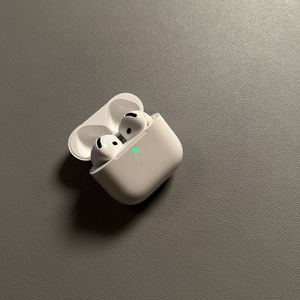
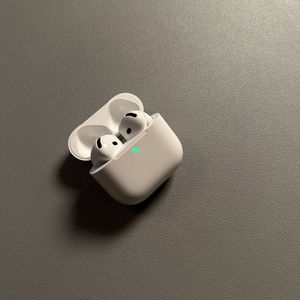
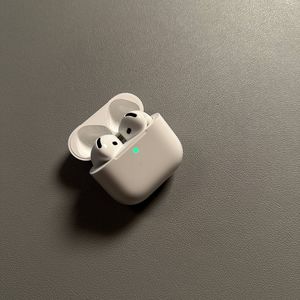
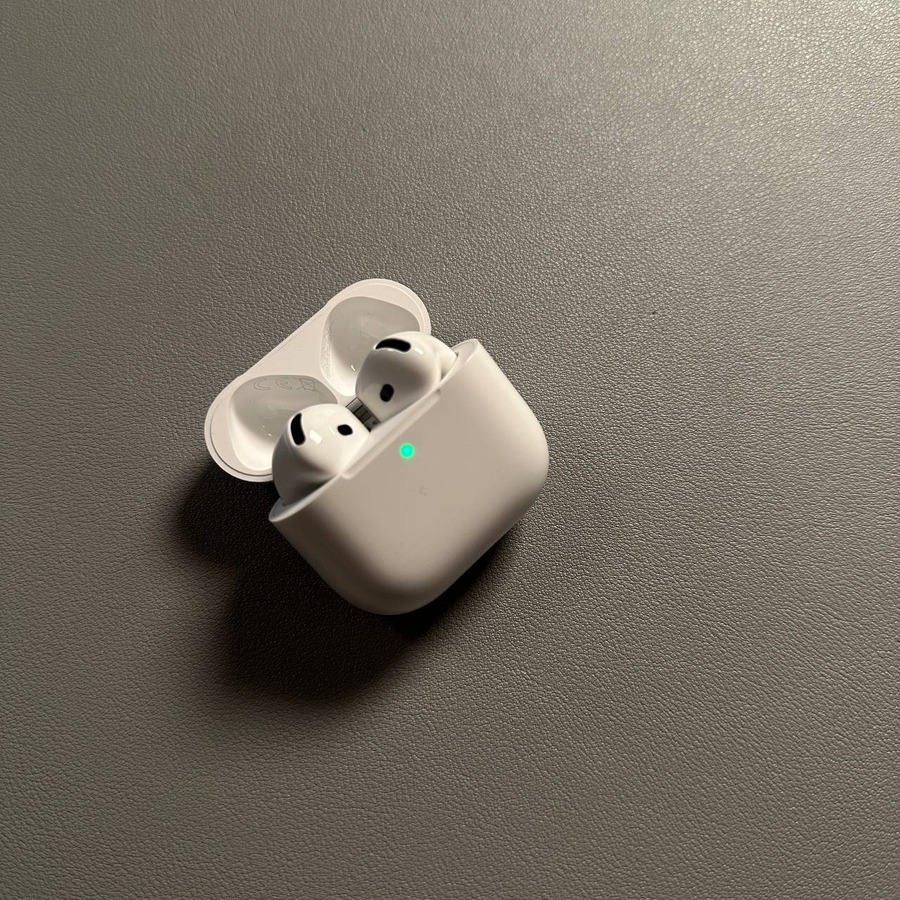
Spre deosebire de versiunile mai vechi de AirPods, AirPods 4 nu are un buton pentru a iniția modul de asociere. În schimb, deschide carcasa AirPods și apasă de două ori pe partea din față a carcasei pentru a activa modul de asociere. Ar trebui să vezi o lumină care indică faptul că este gata de asociere. Dacă întâmpini probleme, închide carcasa și redeschide-o, apoi încearcă din nou dubla atingere până când auzi sunetul de asociere.

Pasul 3: Conectează AirPods 4 la dispozitivul tău Android
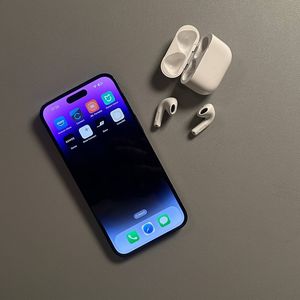
Revenind la setările Bluetooth ale dispozitivului tău Android. AirPods ar trebui să apară în lista de dispozitive disponibile. Dacă nu le vezi, reîmprospătează lista scanând din nou după dispozitive. Odată ce vezi "AirPods 4" în listă, apasă pe el și apoi selectează 'Asociază'. Un mesaj de conexiune reușită va confirma că ești gata să folosești AirPods.


Pasul 4: Gestionarea conexiunii AirPods 4
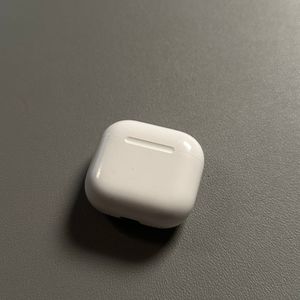
Odată conectat, te poți bucura de sunetul de înaltă calitate și de funcția de anulare activă a zgomotului de pe AirPods 4. Un sfat important de reținut este că închiderea carcasei AirPods le va deconecta de la telefon. Cu toate acestea, redeschiderea carcasei le va reconecta automat, asigurând o experiență fără probleme ori de câte ori ești gata să le folosești din nou.

Și asta e tot! Ai conectat cu succes Apple AirPods 4 cu ANC la dispozitivul tău Android.